Hotmail y Messenger, iniciar sesión es una odisea |
|
|
Desde que Microsoft lanzó la suite Windows Live, son varios cientos de post en nuestros foros los que han llegado con problemas de inicio de sesión en Messenger y Hotmail. Un problema que se da debido a varios errores distintos y que, aunque es complicado, se pueden solucionar.
¿Cómo es que hay tantos problemas para iniciar sesión en Messenger y |
| LEER MAS >> |
|
|
|
|
|
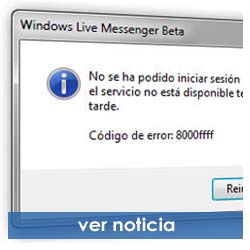
¿Problemas inicio sesión Messenger 2010? Solución |
|
|
Messenger 2010 ya está entre nosotros desde hace algunas semanas. De momento hablamos de la versión beta y, como todas las pruebas, siempre hay algún que otro fallo en el funcionamiento del programa.
Nuestros foros se han convertido en una nube de consultas y problemas con Messenger 2010. La mayoría de los problemas vienen dados por usuarios que no pueden iniciar sesión en Messenger 2010, lo que ha hecho que más de uno se arrepienta de haber instalado la beta sobre su anterior versión estable.
|
| LEER MAS >> |
|
|
Error 8100030d Messenger |
|
|
No se ha podido iniciar sesión en Windows Live Messenger ya que el servicio no está disponible temporalmente. Por favor, inténtelo más tarde. Error 8100030d
Solucionar el Error 8100030d de Messenger
El Error 8100030d de Messenger se produce porque el almacén del caché del usuario está dañado. También es posible que el firewall está bloqueando la conexión de Windows Live Messenger.
Pasos para solucionar el problema:
Si estás utilizando una tarjeta inalámbrica de datos 3G para conectarse a Internet, comprueba con tu proveedor del servicio si necesitas un plan de servicios actualizado para utilizar Windows Live Messenger.
Si el problema persiste después de confirmar que tu plan permite la conexión de Windows Live Messenger a Internet, por favor, sigue estos pasos.
1. Asegúrate de que msnmsgr.exe y wl..... |
| LEER MAS >> |
|
|
Error 8000401a Messenger |
|
|
Si intentas entrar a MSN Messenger y recibes el Error 8000401a, impidiendo que puedas acceder a él, sigue los siguientes pasos para solucionar el Error 8000401a de Messenger.
Solucionar el Error 8000401a de Messenger
1.- Lo que tienes que hacer es ir a Inicio > Ejecutar y escribir Regedit.
2.- Haz doble clic en HKEY_CLASSES_ROOT y localiza el archivo AppID.
3.- Entre la multitud de números deberás de buscar 380689D0-AFAA-47E6-B80E-A33436FE314B 380689D0-AFAA-47E6-B80E-A33436FE314B.
4.- eliminado ese registro, habrás solucionado el Error 8000401a de Messenger.
Si tras seguir los pasos para solucionar el Error 8000401a de Messenger sigues sin poder acceder, te sugiero que visites nuestros foros para que un equipo de moderadores te puedan ayudar personalmente.
.. |
| LEER MAS >> |
|
|
Error 800c013e Messenger |
|
|
Si intentas iniciar sesión en Messenger y recibes el Error 800c013e de Messenger , tendrás que seguir los siguientes pasos para solucionar y reparar este problema.
Solucionar Error 800c013e de Messenger
Cuando intentas iniciar sesión en Messenger y aparece el Error 800c013e, deberás de seguir los siguientes pasos para solucionar y reparar este problema:
1.- Ve al Panel de Control de Windows y selecciona el icono de Agregar o quitar programas.
2.- Hecho esto, haz clic sobre Windows Live Essentials y pulsa sobre cambiar o quitar.
3.- Ahora, en la ventana que se abre, debes seleccionar Desinstalar para eliminar todos los programas que se incluyen con Windows Live.
4.- Cuando termine de desinstalar Messenger y todos los complementos de Windows Live Essentials, vuelve a Instalar Messenger.
..... |
| LEER MAS >> |
|
|
Error 80072745 Messenger |
|
|
Si intentas iniciar sesión en Messenger y recibes el Error 80072745 de Messenger que dice No se ha podido iniciar sesión en Windows Live Messenger, es que tienes un problema de conexión a Internet.
Los síntomas del Error 80072745 de Messenger son:
Al iniciar sesión en Messenger aparece el mensaje:\.. |
| LEER MAS >> |
|
|
Error 81000377 Messenger |
|
|
Es posible que al intentar iniciar sesión en Messenger recibas un mensaje que dice Error 81000377 Messenger.
Solucionar el Error 81000377 de Messenger
El Error 81000377 de Messenger no es un tipo de error que venga dado por algún problema de configuración de tu PC. Este error es debido a un fallo en los servidores de Messenger, por lo que lo único que puedes hacer al presenciar el Error 81000377 de Messenger es esperar a que los servidores vuelvan a estar activos.
.. |
| LEER MAS >> |
|
|
Error 81000370 Messenger |
|
|
Es posible que al intentar iniciar sesión en Messenger recibas un mensaje que dice No puedes iniciar sesión en el servicio Microsoft .NET Messenger. Este mensaje corresponde al Error 81000370 de Messenger y a continuación te explicamos cómo lo puedes solucionar.
Solucionar el Error 81000370 de Messenger
Para solucionar el Error 81000370 de Messenger sigue los siguientes pasos:
1.- Haz clic en el icono de Messenger de la barra de tareas y pulsa sobre cerrar.
2.- Ahora realiza los siguientes cambios en las opciones de Internet:
Entra en el Panel de Control de Windows y haz clic en Conexiones de red e Internet.
Pincha sobre la pestaña de Contenido y haz clic en Borrar estado SSL de la pestaña Certificados.
Acepta los cambios y en la pestaña Avanzadas haz clic en Seguridad.
Ahora comprueba que la ..... |
| LEER MAS >> |
|
|
Error 81000365, 8100035b, 80072EFD Messenger |
|
|
Si no puedes iniciar sesión en Messenger y recibes el Error 81000365, error 8100035b o error 80072EFD, es posible que la configuración de conexión de Messenger te impida conectarte al servicio de Microsoft .NET Messenger.
El solucionador de problemas de conexión de MSN Messenger se inicia automáticamente cuando detecta un problema de conexión, pero si aún así no se logra solucionar, puedes seguir los siguientes pasos para solucionarlo tú mismo:
1.- Haz clic en el menú \.. |
| LEER MAS >> |
|
|
Error 81000314 de Messenger |
|
|
Si al intentar iniciar sesión en Messenger recibes el Error 81000314 de Messenger , es porque hay un error en los servidores de Messenger.
Solucionar el Error 81000314 de Messenger
Para solucionar el Error 81000314 de Messenger no hay ninguna solución que esté en tus manos, ya que este error se debe a problemas con el funcionamiento de los servidores de MSN Messenger.
Hecho esto deberías de haber podido solucionar el Error 81000314 de Messenger o al menos iniciar sesión en MSN mientras se soluciona el problema con los servidores. Si aún así sigues recibiéndolo, puedes visitar nuestros foros para que un moderador te ayude personalmente.
.. |
| LEER MAS >> |
|
|
Error 81000303 de Messenger |
|
|
Si al intentar iniciar sesión en Messenger y recibes el Error 81000303 de Messenger, es porque o bien tu nombre de usuario no existe o es incorrecto o lo mismo pasa con la contraseña.
Solucionar el Error 81000303 de Messenger
Para solucionar el Error 81000303 de Messenger prueba a hacer lo siguiente:
1.- Elimina todos los archivos temporales de Internet y cookies.
2.- Inicia sesión en Messenger de nuevo. Si de nuevo aparece el Error 81000303, tendrás que restablecer o recuperar la contraseña de Messenger.
3.- Puede ser debido a un ataque que tenía como objetivo tu cuenta, y puede que alguien haya conseguido averiguar tu contraseña de Messenger (la misma que Hotmail) y haya cambiado tu información personal.
4.- Para avisar al equipo de MSN Messenger de una cuenta pirateada, rellena el formulario d..... |
| LEER MAS >> |
|
|
Error 80072f78 Messenger |
|
|
Es posible que al iniciar sesión en Messenger salga una ventana con el Error 80072f78 Messenger. Para solucionar este error hay que seguir unos pasos sencillos y rápidos, y podrás volver a utilizar Messenger.
Solucionar el Error 80072f78 de Messenger
1.- Abre el Messenger y ve a la pestaña Herramientas.
2.- Pulsa sobre Opciones y seguidamente sobre conexión.
3.- En la ventana que se abre debes de pulsar el botón de configuración avanzada y activar sólo la casilla TCP.
Hecho esto debería de haber podido solucionar el Error 80072f78 de Messenger para siempre. En caso de que persista el error puedes visitar nuestros foros para que los moderadores te ayuden personalmente.
.. |
| LEER MAS >> |
|
|
Error 80072f19 Messenger |
|
|
Es muy probable que mientras usas Messenger salga una ventana con el Error 80072f19 de Messenger. Para solucionar este error hay que seguir unos pasos sencillos y rápidos, y podrás volver a utilizar Messenger.
Solucionar el Error 80072f19 de Messenger
1.- Abre una ventana de Internet Explorer y pulsa sobre el botón herramientas.
2.- selecciona Opciones de Internet en la nueva ventana que se abre y haz clic sobre la pestaña de Opciones Avanzadas.
3.- Ahora debes de localizar la sección de seguridad (tiene un candado amarillo).
4.- Ahora desactiva la opción Comprobar la revocación de certificados del servidor.
5.- Pulsa el botón aceptar y reinicia el PC.
Hecho esto debería de haber podido solucionar el .. |
| LEER MAS >> |
|
|
Error 80072eff Messenger |
|
|
El Error 80072eff Messenger es uno de los más comunes y sufridos por los usuarios de Messenger. Para solucionar este error hay que seguir unos pasos sencillos y rápidos, y podrás volver a utilizar Messenger.
Solucionar el Error 80072eff de Messenger
Para solucionar el Error 80072eff de Messenger debes:
Abre el Messenger y ve a la pestaña de Herramientas. Una vez dentro haz clic en opciones y elige la pestaña conexión.
En la ventana que se abre pulsa el botón configuración avanzada y activa sólo la casilla TCP.
Hecho esto debería de haber podido solucionar el Error 80072eff de Messenger para siempre. En caso de que persista el error puedes visitar nuestros foros para que los moderadores te ayuden personalmente.
.. |
| LEER MAS >> |
|
|
Error 80070190 Messenger |
|
|
El Error 80070190 Messenger es uno de los más comunes y sufridos por los usuarios de Messenger. Para solucionar este error hay que seguir unos pasos sencillos y rápidos, y podrás volver a utilizar Messenger.
Solucionar el Error 80070190 de Messenger
Para solucionar el Error 80070190 de Messenger debes:
1.- Primero debes de abrir Internet Explorer
2.- Ve a herramientas > Opciones de Internet > Conexiones > Configuración LAN y activa la opción que dice Detectar configuración automáticamente.
3.- Ahora pulsa sobre Aceptar y cierra todas las ventanas de Internet Explorer.
4.- El siguiente paso es abrir Messenger y pulsar sobre Herramientas. Una vez estés dentro debes de clicar sobre Opciones > Conexión Z Configuración avanzada.
5.- Ahora activa sólo la casilla TCP.
Haciendo esto deberías de solucionar el .. |
| LEER MAS >> |
|
|
Error 8007000e Messenger |
|
|
El Error 8007000e de Messenger es quizás uno de los más comunes y sufridos por los usuarios de Messenger. Para solucionar este error hay que seguir unos pasos sencillos y rápidos, por lo que no tendrás ningún problema y podrás volver a utilizar Messenger.
Solucionar el Error 8007000e de Messenger
Para solucionar el Error 8007000e de Messenger debes comprobar que tienes conexión a Internet y que (muy importante) no tienes la opción de Trabajar sin conexión a Internet en Internet Explorer.
Para hacer estas comprobaciones y poder solucionar el Error 8007000e de Messenger, abre una ventana en Internet Explorer y pulsa sobre el menú Archivo. Una vez dentro, asegurate que la pestaña de Trabajar sin conexión no está tildada.
Haciendo esto deberías de solucionar el Error 8007000e de Messenger y volver a iniciar sesión sin problem..... |
| LEER MAS >> |
|
|
Error 8004886e Messenger |
|
|
Uno de los errores más comunes de Messenger es el Error 8004886e. Este error se puede solucionar llevando a cabo las siguientes instrucciones:
Para solucionar el Error 8004886e de Messenger
Lo causa más común para que Messenger de el error 80048848 suele ser que estés utilizando una versión de Messenger obsoleta o desactualizada. Es por ello que deberás de seguir los siguientes pasos para solucionar el error 8004886e Messenger:
1.- Desinstala la versión actual de Messenger y reinicia el equipo para que se eliminen los registros de Messenger de Windows.
2.- Ahora ve a la página de inicio de Messenger y descarga la última versión de Messenger que esté disponible.
Ya deberías de haber podido solucionar el Error 8004886e de Messenger . Si aún así sigues recibiendo el Error 8004886e de Messenger, puedes entrar e..... |
| LEER MAS >> |
|
|
Error 80048848 Messenger |
|
|
Uno de los errores más comunes de Messenger es el Error 80048848. Este error se puede solucionar llevando a cabo las siguientes instrucciones:
Para solucionar el error 80048820 Messenger
Lo causa más común para que Messenger de el error 80048848 suele ser por sobrepasar un límite de tiempo de espera para establecer la conexión con los servidores de Messenger.
La solución pasa por mejorar la velocidad de conexión y hacer que Messenger abra más rápido. Para ello:
1.- Abre primero Internet Explorer y a continuación inicia sesión con Messenger.
2.- Si utilizas programas de descarga como Emule, uTorrent, etc. cierra estos programas para abrir el Messenger y así dar prioridad en el ancho de banda a Messenger.
Ya deberías de haber podido solucionar el Error 80048848 de Messenger. Si aún así sigu..... |
| LEER MAS >> |
|
|
Error 80048820 Messenger |
|
|
Uno de los errores más comunes de Messenger es el error 80048820. Este error se puede solucionar llevando a cabo las siguientes instrucciones:
Para solucionar el error 80048820 Messenger
1.- Lo primero que debemos de comprobar es que el servidor de Messenger esté en perfecto funcionamiento. Para ello podemos mirar en el siguiente enlace:
http://messenger.msn.com/Status.aspx?mkt=es-es
2.- Otra de las posibles causas del error 80048820 de Messenger puede ser debido a un problema de autentificación de Messenger en sus servidores. Para comprobar que no se trata de eso podemos:
Conectarnos a la dirección siguiente y hacer clic en Iniciar MSN Web Messenger:
http://webmessenger.msn.com/?mkt=es-es
(En este punto, si vemos que aparece Service Unavaible, significa que el problema es de los servidores d..... |
| LEER MAS >> |
|
|
Error 8004005 Messenger |
|
|
Uno de los errores más comunes de Messenger es el error 8004005. Este error se puede solucionar llevando a cabo las siguientes instrucciones:
Para solucionar el error 8004005 Messenger
1.- Lo primero que debemos de hacer es hacer clic sobre el reloj de Windows que aparece en la parte inferior derecha de la pantalla.
2.- Una vez que tengamos localizado el reloj hacemos clic derecho sobre él y pulsamos sobre propiedades de fecha y hora. El error 8004005 de Messenger suele darse por una desincronización entre los servidores de Messenger y el reloj de nuestro equipo.
3.- Ahora nos aseguramos de que tanto el día, mes y año sean correctos.
4.- En caso de no ser así, asegúrate de poner bien estos datos, pulsa sobre aceptar y reinicia el equipo.
Ya deberías de haber podido solucionar el error 8004005 de Messenger.. |
| LEER MAS >> |
|
|