|
:: ir a 1ª parte del tutorial... :: Por
último, podemos seleccionar los servicios a controlar, si pulsamos la pestaña
“Services” con lo que aparecerá la siguiente pantalla:
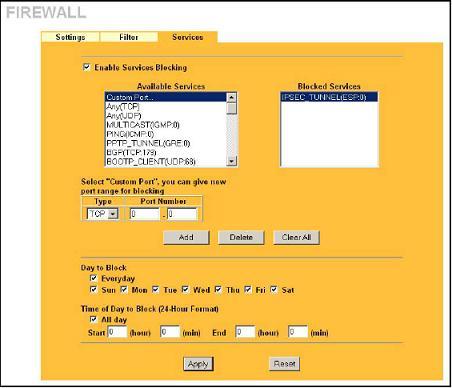
en ella
podemos habilitar el bloqueo de servicios y seleccionar los servicios que
queremos bloquear. Si hubiera algún servicio de carácter adicional, que no venga
especificado en la lista, se puede seleccionar “Custom Port” y habilitar el
rango de puertos en los que trabaja este servicio para proceder a su bloqueo.
8 Menú “MAINTENANCE”.
La última
opción de menú es el menú de mantenimiento, esta opción nos permitirá navegar a
lo largo de una serie de pantallas distribuidas por pestañas, que nos van a
permitir conocer algunos datos de nuestro router como por ejemplo información
del sistema, cargar nuevo Firmware, configurar algunas opciones de mantenimiento
como por ejemplo guardar la configuración o reiniciar el router. Podemos ver un
ejemplo de la pantalla inicial y las pestañas adicionales en la imagen
siguiente:
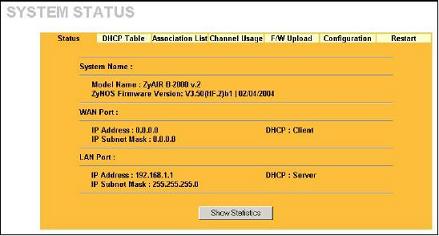
La
pestaña estatus nos muestra información del router,
la
pestaña “DHCP Table”,
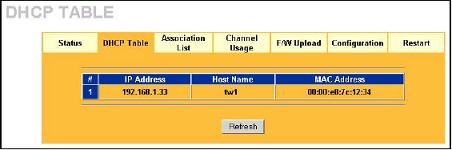
nos da
información sobre la asignación de direcciones IP directamente desde el router y
la dirección MAC a la que se le ha asignado.
La
pestaña “Asociation List”,
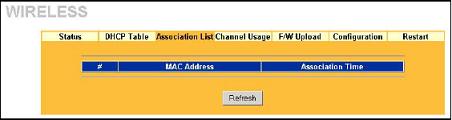
la lista
de equipos conectados a la red inalámbrica, aparece la dirección MAC del
adaptador del equipo conectado, y el tiempo que lleva conectado.
La
pestaña “Channel Usage” proporciona información del uso de canales de
transmisión de la red inalámbrica.
La
pestaña “F/W Upload” nos da la posibilidad de actualizar el firmware del router,
es una opción peligrosa ya que no conveniente actualizar el Firmware a menos que
el router presente anomalías en su funcionamiento, debemos asegurarnos también
de la procedencia del fichero y de que solucionará los problemas que tenemos.
La
pestaña “Configuration”, nos permite guardar la configuración del router en un
archivo de nuestro PC, así como poder cargar una configuración cargada desde un
archivo, también es podible resetar el router para asignarle los valores
originales de fábrica.
Por
último la pestaña “Restart” lo que nos permite es realizar un reinicio por
software del router sin necesidad de apagar y encender.
|


