
|
|
|
|
|
Elegir programas predeterminados para abrir archivos en Windows Vista. |
|
| ELEGIR CON QUE PROGRAMA EJECUTAR UN FICHEROS EN WINDOWS VISTA.
En Windows Vista tenemos una aplicación de configuración desde la que podemos escoger un programa como predeterminado para abrir un determinado tipo de archivo. Esta aplicación nos permite una serie muy amplia de configuraciones, como veremos a continuación. A esta aplicación podemos acceder a través del Panel de control, y dentro de este a través del icono Programas predeterminados. 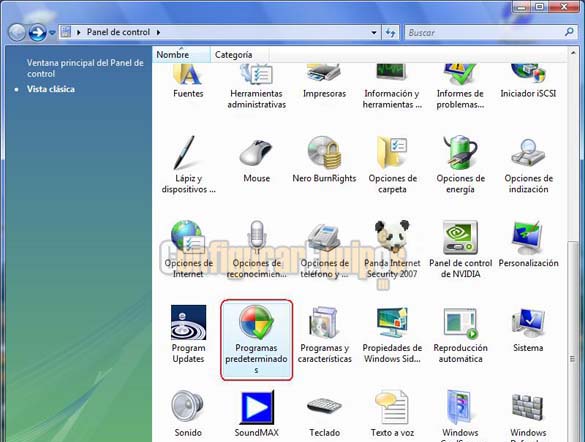
Una vez que pulsamos en este icono se abre una ventana con cuatro opciones para proceder a esta configuración. Vamos a ver lo que podemos hacer desde cada una de estas opciones: 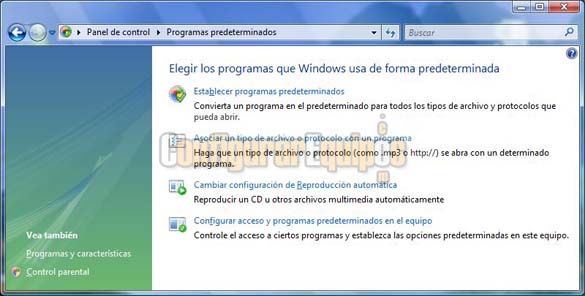
ESTABLECER PROGRAMAS PREDETERMINADOS: En esta ventana se nos muestran los diferentes programas incluidos en Windows Vista para que configuremos tipos de ficheros que va a abrir cada uno de ellos. Para esto contamos con dos opciones: - Establecer este programa como predeterminado. Si pulsamos esta opción, el programa seleccionado asumirá el control sobre todos los tipos de archivos que puede manejar, convirtiéndose en el programa predeterminado para ejecutarlos. - Elegir opciones predeterminadas para este programa. Si pulsamos esta opción se abre la siguiente pantalla, en la que elegimos los archivos y protocolos que el programa abrirá de forma predeterminada. 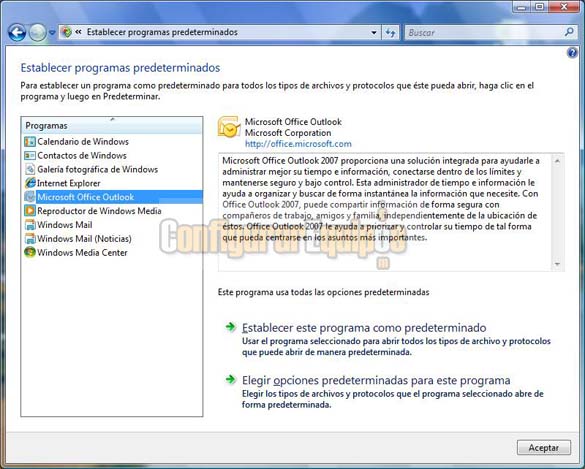
Como podemos ver, en esta pantalla se nos muestran todos los tipos de archivos que el programa puede abrir, permitiéndonos marcar aquellas extensiones que estén sin marcar para hacer de este el programa predeterminado para abrirlas. Esta opción NO permite desmarcar extensiones, solo agregar aquellas que no estén marcadas. 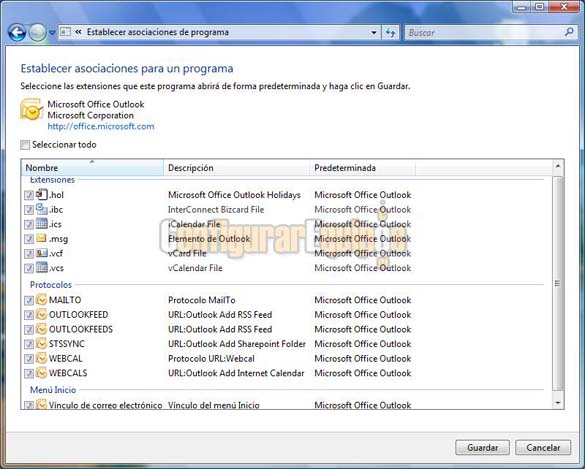
ASOCIAR UN TIPO DE ARCHIVO O PROTOCOLO CON UN PROGRAMA: Pulsando esta opción se muestra la siguiente ventana, en la que podemos ver una lista con todas las extensiones (tipos) de programa disponibles, así como el tipo de archivo de que se trata y el programa predeterminado con el que se abre. Si marcamos una extensión y pulsamos el botón Cambiar programa se nos muestra la siguiente ventana para elegir con que programa queremos abrir estos ficheros. 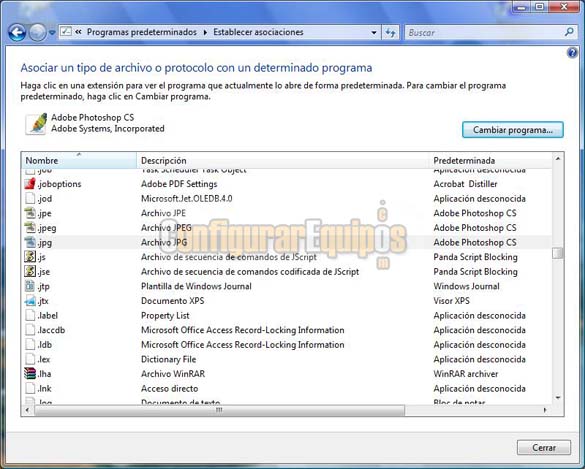
Como podemos ver, en esta ventana se nos muestran los programas que hay instalados en nuestro ordenador que permiten abrir los ficheros con la extensión especificada, pudiendo elegir la que deseemos utilizar para ese tipo de archivo. Tenemos además un botón de Examinar para el caso de que dispongamos de algún programa específico para abrir ese tipo de archivos que Windows Vista no haya reconocido y no aparezca en esta ventana. 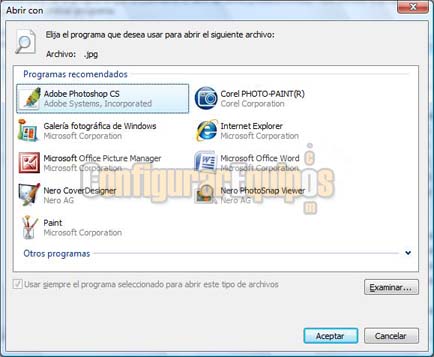
CAMBIAR CONFIGURACION DE REPRODUCCION AUTOMATICA: Pulsando esta opción se abre una ventana de configuración de reproducción automática. Como podemos ver en la imagen, en esta ventana se nos muestra una lista de los distintos tipos de archivos multimedia o dispositivos de reproducción. Tenemos un desplegable en cada uno de ellos en el que podemos elegir entre varias opciones la acción que queremos que realice Windows cuando detecte que queremos abrir un archivo de este tipo o utilizar un dispositivo para leerlo. Estas opciones van desde no realizar ninguna acción a abrirlo automáticamente con el programa que especifiquemos de los que nos muestra este desplegable. 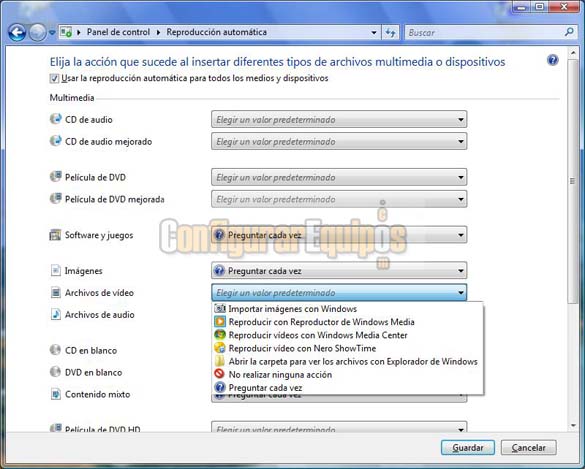
CONFIGURAR ACCESO Y PROGRAMAS PREDETERMINADOS EN EL EQUIPO: Desde la ventana que se abre al seleccionar esta opción configuramos los accesos que se nos van a mostrar para una serie de funciones, así como que programa vamos a utilizar en este acceso (bien el que tengamos predeterminado o bien el que Windows Vista incorpora para este tipo de archivos). En una primera ventana se nos ofrecen tres opciones: - Microsoft Windows: Habilita y muestra los programas incluidos en Microsoft Windows como predeterminados. - Programas que no son de Microsoft: Habilita y muestra los programas que no son de Microsoft (si están disponibles). Cuando no hay un programa que no sea de Microsoft disponible mostrará y habilitará el programa de Microsoft correspondiente. - Personalizada. En esta opción es en la que tenemos un mayor control, ya que se nos muestran las opciones disponibles y podemos elegir la que más nos interese. 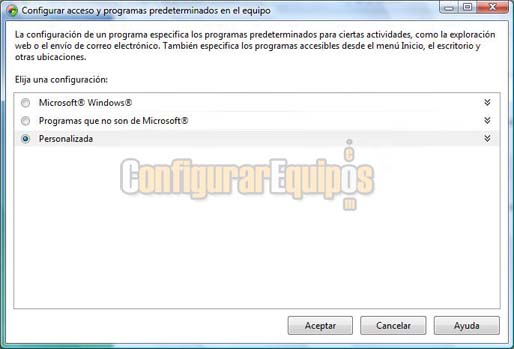
Las opciones de acceso que se nos muestran son las siguientes: - Explorador Web predeterminado. - Programa de correo electrónico predeterminado. - Reproductor multimedia predeterminado. - Programa de mensajería instantánea predeterminado. - Máquina virtual de Java predeterminada. 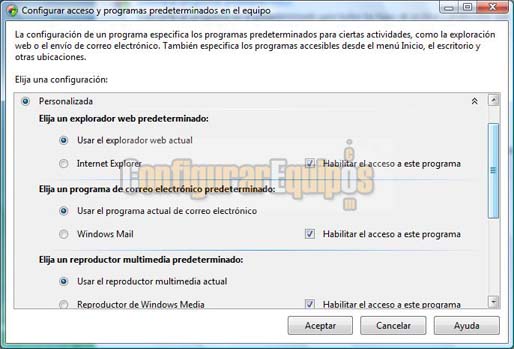
Como podemos comprobar, el control que podemos llegar a tener en este campo es casi total, lo que pasa es que hay que dedicarle algo de tiempo y saber lo que estamos haciendo. Si no tenemos ganas de complicarnos, pues siempre podemos dejar las configuraciones que Windows tiene por defecto, que funcionan bastante bien. |
| Tags: Windows Vista, Configuracion Windows |
|
|
|
|
