
|
|
|
|
|
Colocación del microprocesador. |
|
| COMO COLOCAR UN MICROPROCESADOR Y SU CORRESPONDIENTE DISIPADOR.
La colocación del microprocesador es una operación que si bien es muy fácil (quizás la que mas), también es muy delicada, por lo que debemos hacerla con muchísimo cuidado. Actualmente existen dos tipos diferentes de socket. SOCKET 775, que es el utilizado por INTEL y SOCKET AM2, que es el utilizado por AMD. También existe el SOCKET 939 de AMD, pero a efectos de colocación es exactamente igual que el AM2. También vamos a explicar la correcta colocación del disipador, ya que es fundamental para la instalación del microprocesador, puesto que sin este NO PODEMOS encender nuestro ordenador. Como siempre, nos liberamos de cualquier carga estática que podamos tener (por el simple procedimiento de tocar un grifo) y tenemos sumo cuidado en no tocar ni los contactos del microprocesador ni los del zócalo. SOCKET 775 (INTEL): A diferencia de los microprocesadores anteriores (y de los AMD), los microprocesadores INTEL actuales (para socket 775) no llevan las tradicionales patillas, sino que van con contactos, siendo el zócalo en la placa base del que tiene las patillas (en realidad no son patillas, sino otros contactos realzados que ajustan en los del microprocesador). Estos microprocesadores llevan unas muescas en los laterales que deben coincidir con las guías del zócalo. 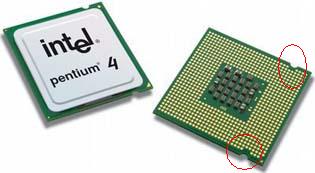 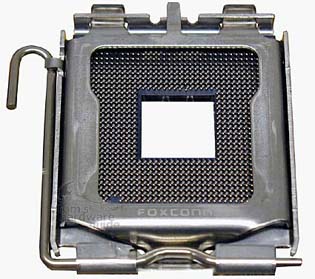
Imagen de un micro P4 775 y de su zócalo. Observar las muescas de posicionamiento En primer lugar quitamos las protecciones del zócalo de la placa base y abrimos este. 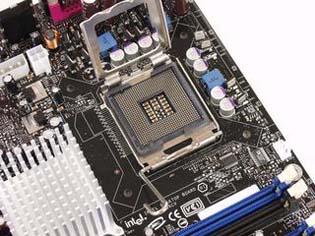
Imagen de un zócalo de 775 abierto A continuación hacemos lo mismo con el microprocesador, sacándolo de su estuche y quitando las alfombrillas de protección. Colocamos el microprocesador dentro del zócalo haciendo coincidir las muescas y cerramos en zócalo con la palanquita que tiene, asegurando esta en su soporte. Ya tenemos colocado el microprocesador, ahora vamos a colocar el disipador. 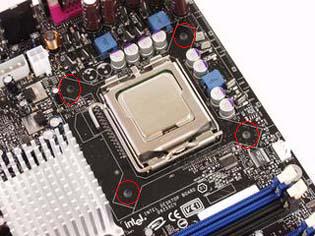 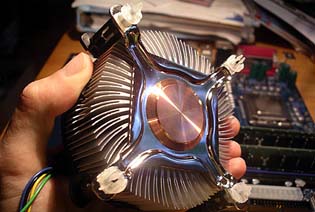
Micro P4 775 ya colocado. Podemos observar los orificios para colocar el disipador. A la derecha podemos ver la parte inferior de un disipador para 775 con sus enganches. También a diferencia de otros sistemas, las placas para 775 no tienen un soporte para el disipador, sino que traen cuatro orificios donde se fija el disipador mediante unos enganches que traen estos. Quitamos en protector de plástico del disipador y comprobamos que tenga la pasta térmica. Normalmente vienen con una capa de pasta térmica que suele ser suficiente para la función que esta debe hacer, que no es otra que asegurar un correcto contacto entre la superficie del microprocesador y la del disipador. Si no tuviera pasta térmica debemos aplicársela nosotros. La cantidad que debemos poner es la señalada en la jeringuilla para una aplicación. Debemos tener cuidado con esto, ya que al contrario de lo que se pudiera creer un exceso de pasta térmica no ayuda a la refrigeración, sino todo lo contrario. 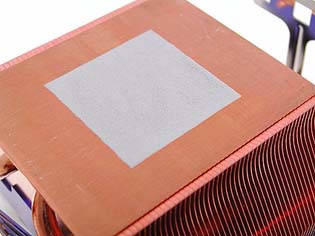 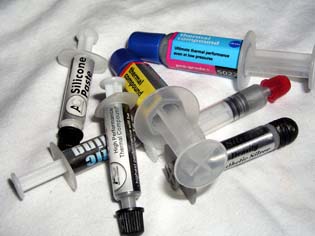
Podemos ver un disipador con su capa de pasta térmica. A la derecha, varios tubos de pasta térmica. 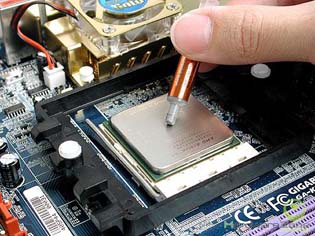 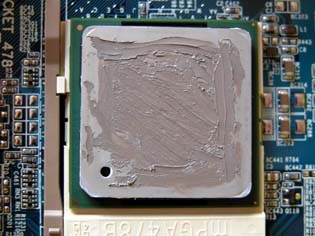
Aplicación correcta de pasta térmica. Visto lo anterior, ponemos el disipador sobre el microprocesador haciendo coincidir los enganches y apretamos estos hacia abajo hasta que escuchemos un clic, que indica que ha quedado enganchado. Debemos apretar estos enganches en cruz (1 - 4 - 2 - 3) para no forzar ni el disipador ni el microprocesador. 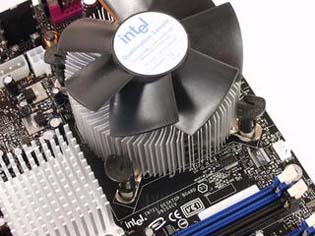 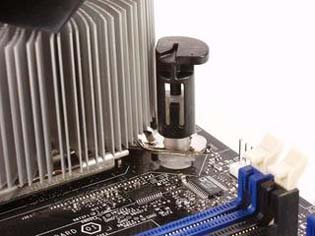
Ventilador de 775 montado donde podemos ver bien los enganches del mismo. Una vez enganchado, comprobamos que ha quedado bien sujeto y conectamos el cable del ventilador en su conector, marcado en la placa base como cpu_fam. Estos conectores pueden ser de 3 o de 4 pines, pero siempre vienen señalados los tres que debemos conectar. El cuarto es solo de control y no es imprescindible, por lo que se pueden poner tanto ventiladores con 3 pines en conectores con 4 como ventiladores con 4 pines en conectores con 3 pines. 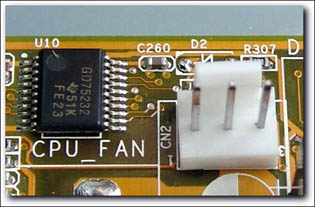 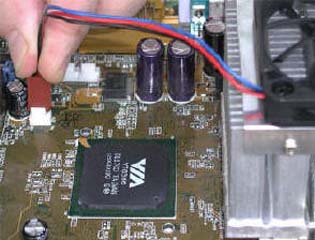
Vista de un conector CPU_FAN y de su colocación. SOCKET AM2 Y 939 (AMD): Los microprocesadores de ADM, de momento, siguen empleando los tradicionales pines. Este sistema ha sido el empleado por todos hasta que INTEL sacó contactos en sus 775 Este sistema no es mejor ni peor, solo algo más delicados de manipular por la posibilidad de doblar o romper un pin. Estos zócalos llevan una de sus esquinas diferenciada para la correcta colocación del microprocesador. Una vez abierto el seguro (palanquita) del zócalo, sacamos con mucho cuidado el microprocesador de su estuche, sujetándolo por los bordes, y lo colocamos en el zócalo. Debe entrar sin hacer ninguna presión ni, por supuesto, forzarlo. Una vez en su correcta posición, ejercemos una ligera presión sobre el microprocesador y cerramos la palanquita. 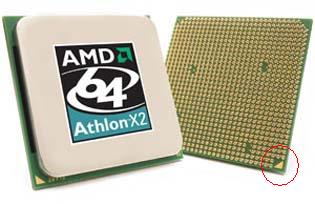 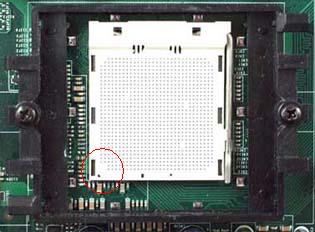
Imágenes de un micro AM2 y de su zócalo. Marcada la esquina de control de posicionamiento. Colocado el microprocesador, procedemos a la colocación del disipador. Los disipadores para AM2 y 939 tienen un enganche bastante robusto, con una palanca de fijación. 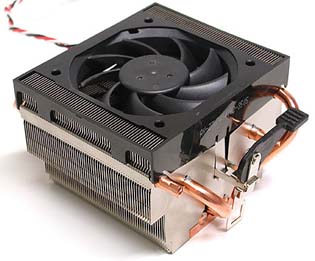
Disipador para AM2. Se aprecia la palanquita de afianciamiento. Cogemos en disipador y le quitamos la protección que trae. Al igual que con los disipadores para 775, comprobamos que tenga la capa de pasta térmica, y caso de no tenerla aplicamos esta sobre el microprocesador. Las placas base traen un soporte específico para estos disipadores. Lo colocamos en su correcta posición, sujetamos el enganche que no trae la palanquita y a continuación el que trae esta. Una vez correctamente fijado el disipador, procedemos a afianzarlo colocando la palanquita en su posición de cierre y a conectar el ventilador en la placa base. 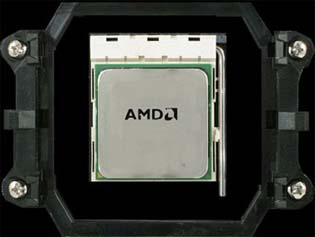
Micro AM2 colocado. A su alrededor se observa el soporte para el disipador. SOCKET ANTERIORES (S-A, 754, 478, ETC.): Los zócalos anteriores a los 775 y AM2 son todos del tipo de pines en el micro, por lo que el sistema de colocación es el mismo que en el caso de los AM2. Dependiendo del tipo de socket, todos tienen una forma de identificar la correcta posición del microprocesador (normalmente una o dos esquinas sin pines o en el caso de los 478 una esquina con dos pines menos). Una vez liberado el seguro del zócalo (subir la palanquita), debemos colocar el microprocesador el microprocesador en su correcta postura SIEMPRE SIN FORZARLO, ejerciendo una vez que esté en su correcta posición una ligera presión sobre este y cerrando la palanquita. A continuación ponemos el disipador. Aquí podemos distinguir dos tipos diferentes de sujeciones. Las placas para INTEL 478 llevan un soporte específico para los disipadores con cuatro enganches. Como siempre, quitamos la protección del disipador y comprobamos que tenga la capa de pasta térmica. Si no la trae, colocamos una dosis de esta y colocamos el disipador en su correcta posición, colocando y afianzando los enganches de sujeción. 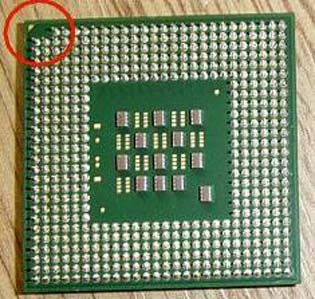 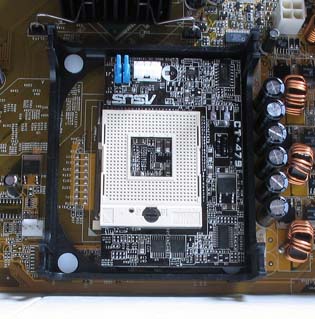
Micro y zócalo P4-478. Vean el soporte para el disipador. 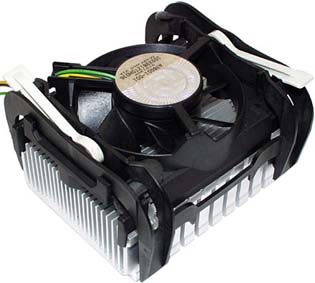 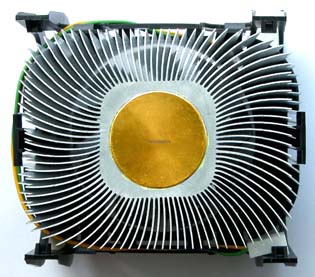
Disipador para zócalo 478. Se aprecian las palancas de fijación. A la derecha, este disipador por su parte inferior. El resto de los zócalos (y microprocesadores) tienen claramente señalada una o dos de las esquinas para el correcto posicionamiento de estos en el zócalo. En el resto de los zócalos la colocación del disipador es algo más delicada, ya que los enganches de estos están integrados en el mismo zócalo. Los disipadores para estos zócalos tienen dos enganches en una placa metálica que atraviesa el disipador. Uno de los extremos es fijo y el otro puede ser fijo o una pieza móvil, en ambos casos normalmente con una muesca para ayudarnos en su colocación con un destornillador de punta plana. Una vez comprobado el tema de la pasta térmica, colocamos el disipador en su correcta posición y afianzamos la sujeción fija. A continuación hacemos presión sobre la otra sujeción, ayudándonos si es necesario con un destornillador de punta plana, hasta que quede correctamente enganchada en su sitio. Debemos tener mucho cuidado de no romper las pestañas de sujeción del zócalo y de que no se nos escape el destornillador de su emplazamiento y dañemos la placa base. Como siempre, una vez comprobado que el disipador está correctamente colocado procedemos a conectar ventilador a la placa base. 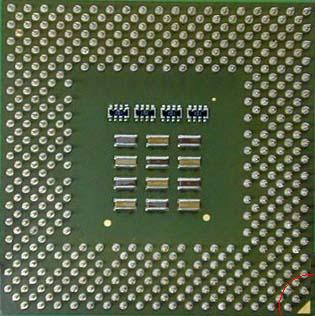 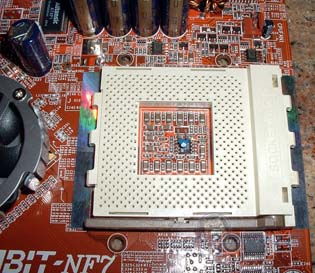
Imagen de un AMD K7 y su correspondiente zócalo. 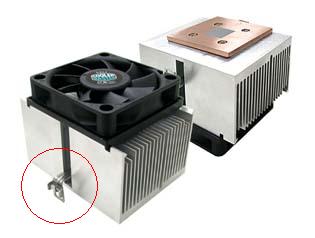 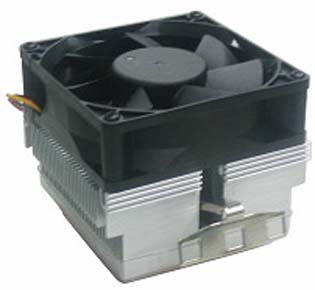
Dos disipadores para zócalos del tipo anterior, en los que los enganches del disipador están en el propio zócalo. Podemos observar la muesca para ayudarnos con el destornillador. 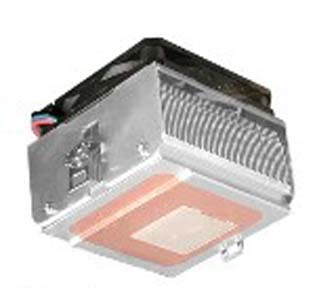 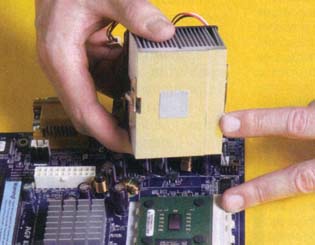
Disipadores para socket tipo 7/A y similares. Vean el rebaje en uno de los lados para ajustar en la parte superior del zócalo. |
| Tags: Hardware, Procesadores |
|
|
|
|
