Opinión 1. |
| Visitante - Re: Como instalar Windows XP desde cero. - Fecha: 27-06-2010 15:53:12. |
|
 |
| me sirvio de mucho espero poder hacerlo gracias |
|
|
Opinión 2. |
| Visitante - Re: Como instalar Windows XP desde cero. - Fecha: 27-06-2010 18:49:57. |
|
|
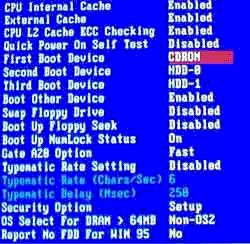
| disculpa te pido ayuda por que yego a la parte de seleccionar particion y no hay ninguna tengo windows vista y quisiera poner el xp te pido q me contestes xfa. |
|
|
Opinión 3. |
| Visitante - Re: Como instalar Windows XP desde cero. - Fecha: 27-06-2010 19:32:33. |
|
|
Es genial e importante gracias a ustedes por este tutorial son geniales
desde Ecuador le escribo sigan asi, son los mejores gracias |
|
|
Opinión 4. |
| Visitante - Re: Como instalar Windows XP desde cero. - Fecha: 27-06-2010 22:11:05. |
|
|
Era la primera vez que instalaba este sistema operativo y no tenia ni idea
muchas gracias
el tutorial es excelente
espero y sigan asi
y otra vez muchas gracias :) |
|
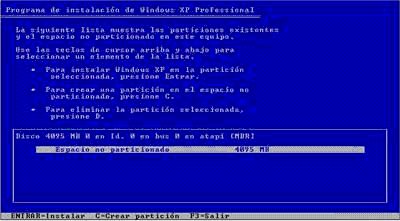
|
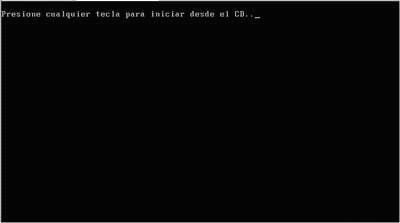
Opinión 5. |
| ecrmar18 - Re: Como instalar Windows XP desde cero. - Fecha: 28-06-2010 03:43:24. |
|
|
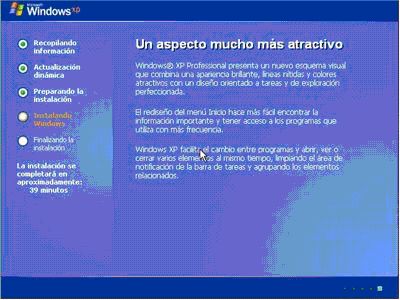
| oye el tuto es genial, pero yo tengo un problema, al penultimo paso de la instalacion, donde dice 'instalando windows' y aparece la barra de carga que dice: 'instalando dispositivos' y solo restan 35 minutos para finalizar el proceso ahi y solo ahi se paraliza el proceso y ya no pasa de ahi, tu me podrias ayudar por que no se termina de instalar el sistema, y no es el cd de instalacion por que ya lo probe en otro equipo que tengo, y funciona a la perfeccion, ni el disco duro, por que tambien ya lo probe en otro equipo y si se instala todo, solo en el equipo que te digo tengo ese problema, de antemano gracias. |
|
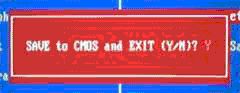
|
Opinión 6. |
| Visitante - Re: Como instalar Windows XP desde cero. - Fecha: 28-06-2010 21:31:52. |
|
|
muy buen tuto me encanta
yo tngo un problema con ello, el ordenador se me estropeo y no se qien fue el wapo qe le dio a formatear como si fuese un disco duro normal y corriente, asiqe me qede sin na, aora con un live CD intente instalar el service pack 3 de win.XP pero creo qe es una burrada xq no ace na.
entos aora me sale la pantallita esa azul del principio, pero se me qeda cargando en la parte de los DLL y no se qe acer...
y pedia a algien si me podia pasar los discos, xq a mi me venian unos con el ordenata pero ponen office y no se qe mas cosas qe creo qe no son los qe necesito aunqe son 6 tmb...
entos aber si algien me podia acer una copia y subirmela x ai
muxas gasias aber si algien me puede exar una manita qe toi totalmente perdio en esto |
|
|
Opinión 7. |
| Visitante - Re: Como instalar Windows XP desde cero. - Fecha: 28-06-2010 22:47:19. |
|
|
| si me funciona bien opino |
|
|
Opinión 8. |
| Visitante - Re: Como instalar Windows XP desde cero. - Fecha: 29-06-2010 07:48:23. |
|
|
| gracias por el tutorial, muy bueno!!! |
|
|
Opinión 9. |
| Visitante - Re: Como instalar Windows XP desde cero. - Fecha: 30-06-2010 22:13:16. |
|
|
| muy buena explicacion una pregunta como puedo desistalar windows 2003 para poder instalar windows xp |
|
|
Opinión 10. |
| Visitante - Re: Como instalar Windows XP desde cero. - Fecha: 01-07-2010 05:36:59. |
|
|
| exelente tutorial me sirvio de mucha ayuda gracias |
|
|
Opinión 11. |
| Visitante - Re: Como instalar Windows XP desde cero. - Fecha: 01-07-2010 22:27:22. |
|
|
una vez instalado como tenemos que dejar First Boot Device y
- Second Boot Device – |
|
|
Opinión 12. |
| Visitante - Re: Como instalar Windows XP desde cero. - Fecha: 02-07-2010 00:58:39. |
|
|
| Eres El mejor!! Pero mi Pregunta es si se puede instalar Xp Teniendo El Vista? |
|
|
Opinión 13. |
| Visitante - Re: Como instalar Windows XP desde cero. - Fecha: 02-07-2010 19:16:27. |
|
|
| disculpa mi windos ya no funciona y pregunte aver que era o que tenia y me dijeron que se piratio que puedo aser en stos casos?? contesta porfavor(: |
|
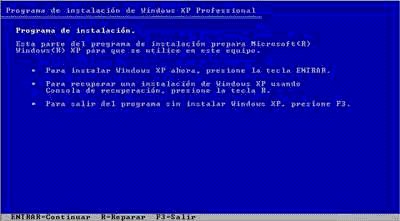
|
Opinión 14. |
| Visitante - Re: Como instalar Windows XP desde cero. - Fecha: 03-07-2010 19:53:31. |
|
|
disculpa te pido ayuda por que yego a la parte de seleccionar particion y no hay ninguna tengo windows vista y quisiera poner el xp te pido q me contestes xfa.
|
|
|
Opinión 15. |
| Visitante - Re: Como instalar Windows XP desde cero. - Fecha: 04-07-2010 20:19:16. |
|
|
tengo el vista con muchas fotos y documentos qe no qisiera perder, y qiero instalar el xp pero qiero saber si puedo instalar el xp teniendo el vista?
sin desinstalar vista |
|
|
Opinión 16. |
| Visitante - Re: Como instalar Windows XP desde cero. - Fecha: 06-07-2010 18:43:45. |
|
|
| esta muy bien el tutotial, pero que pasa si no tengo acceso a la bios porque el teclado esta bloqueado? cuando aparece iniciar desde el cd. oprimiendo cualquier tecla pues obviamente no puedo acceder a ninguna |
|
|
Opinión 17. |
| Visitante - Re: Como instalar Windows XP desde cero. - Fecha: 08-07-2010 23:35:15. |
|
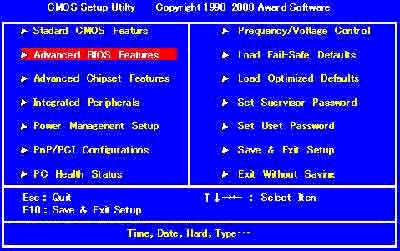
|
empece a estudiar sistemas y necesito ayuda espero contar con su apoyo en toda mi carrera.
pregunto ¿puedo hacerte preguntas y ustedes responder a mi correo. |
|
|
Opinión 18. |
| Visitante - Re: Como instalar Windows XP desde cero. - Fecha: 10-07-2010 06:36:38. |
|
|
| Lo q pasa es q cuando selecciono organizar os boot me arranca con el cd pero no pasa nada abre le windows normalmente |
|
|
Opinión 19. |
| Visitante - Re: Como instalar Windows XP desde cero. - Fecha: 10-07-2010 13:21:23. |
|
|
| He echo todo esto pero no lo consigo me sale una pantalla negra con un guion blanco parpadeando muy rapidamente en la parte arriba izquierda de la pantalla,seme bloquea el teclado y no lee el cd sistema operativo y asi y no lo consigo de ninguna manera necesito ayuda por favor,ayudenme,GRACIAS. |
|
|
Opinión 20. |
| Visitante - Re: Como instalar Windows XP desde cero. - Fecha: 12-07-2010 05:52:38. |
|
|
| tengo instalado xp pero al momento de querer borrar este xp instalando otro xp para formatear la maquina me inicia de manera directa el xp, osea al momento de poner el disco y bootearlo me dice presione cualquier tecla y al presioner me carga de nuevo el xp y no la parte que sigue, tenia dudas si funcionaba el cd pero lo probe en mi lap y en esta no hubo problemas no se que pasa... |
|
|
Opinión 21. |
| Visitante - Re: Como instalar Windows XP desde cero. - Fecha: 15-07-2010 02:34:17. |
|
|
| Gracias pór el aporte, son lo mas. |
|
|
Opinión 22. |
| ebrick - Re: Como instalar Windows XP desde cero. - Fecha: 18-07-2010 21:42:09. |
|
|
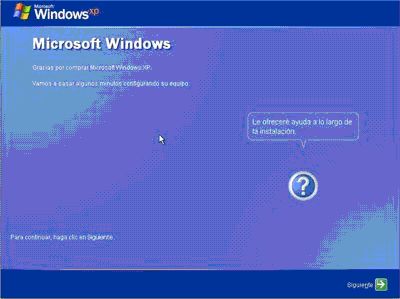
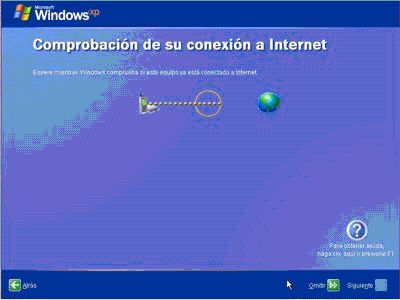
q onda oye estoy instalando windows xp pero se salta varios pasos estoy en laparte de gracias por comprar windows xp le doy sig pero memanda asta donde dicen ponga los nombres de los q quieran utilizar lo pc se salta comprovar internet y varios pasos q hago espero tu respuesta porfa
|
|
|
Opinión 23. |
| Visitante - Re: Como instalar Windows XP desde cero. - Fecha: 19-07-2010 01:49:52. |
|
|
| por fin pude arreglar el pc..gracias infinita |
|
|
Opinión 24. |
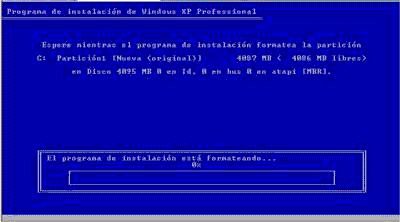
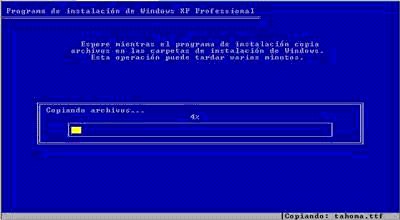
| Visitante - Re: Como instalar Windows XP desde cero. - Fecha: 19-07-2010 20:54:36. |
|
|
| Gracias hombre, que buen tutorial, tenia una computadora que le queria cambiar el sistema operativo y no podia, porque no botaba el cd, intentare hoy hacer tus instrucciones, aparte el teclado no servia y muy aveces si servia de la computadora que tenia que cambiarle el sistema, espero poder arreglarla, muchas gracias es lo que andaba buscando y tu lo publicaste, Suerte y gracias de nuevo |
|
|
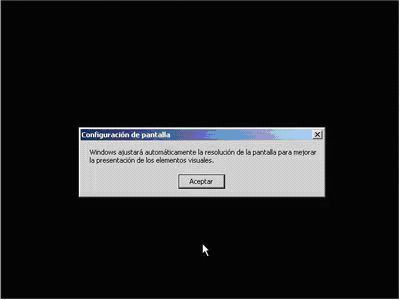
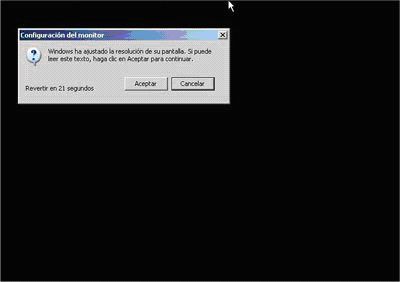
Opinión 25. |
| Visitante - Re: Como instalar Windows XP desde cero. - Fecha: 20-07-2010 00:06:08. |
|
|
cuando estoy instalando xp en un equipo y llego a la parte de la particion, me aparece disco no encontraado, sabiendo que el setup lo reconoce.que puedo hacer o que puede pasar
el disco duro es sata
gracias, |
|
|
Opinión 26. |
| Visitante - Re: Como instalar Windows XP desde cero. - Fecha: 20-07-2010 09:22:07. |
|
|
tu pregunta es sensilla de responder.
si tu ordenador no detecta la cantidad de mb. 'megabits' que estan en tu disco duro ( el tamaño total de el disco) este puede tener problemas y el serbidor no lo detecta.
fijate si esta bien instalado fisicamente, despues entra a la bios y checa que este dado de alta, despues coloca el cd de arranque en su lugar (en el cd-rom) y echalo a volar, si esto no funciona el disco puede estar ya caduco ' quemado '
si esto te pasa solo con windows vista, no es compatible y esto pasa por tanta bariedad de circuiteria por modelos y fabricantes pero tiene remedio, trata de formatear el disco en otro ordenador, si esto no funciona y no lo detecta el servidor secundario tu disco ya paso a mejor usa que es el de refaccion ' fijate tambien que tu disco este como master 'maestro' slave 'esclavo' cable select 'seleccion de cable o cable seleccionado' esto tambien en ocaciones impide que se reconosca el dd. ponlo en master si no funciona ponlo en cable select espero te ayude esto. camaras |
|
|
Opinión 27. |
| Visitante - Re: Como instalar Windows XP desde cero. - Fecha: 21-07-2010 15:52:04. |
|
|
hola mira tengo otro tipo de bios que no dice esos nombres que decis... por favor respondanme
gracias. |
|
|
Opinión 28. |
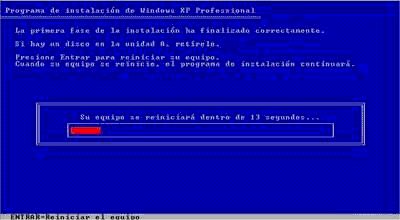
| Visitante - Re: Como instalar Windows XP desde cero. - Fecha: 24-07-2010 04:21:13. |
|
|
la verdad si me sirvio de mucho no tenia ni idea como instalar windows
muchas gracias |
|
|
Opinión 29. |
| Visitante - Re: Como instalar Windows XP desde cero. - Fecha: 27-07-2010 00:22:04. |
|
|
yo no sabia como descargar
|
|
|
Opinión 30. |
| Visitante - Re: Como instalar Windows XP desde cero. - Fecha: 27-07-2010 01:13:54. |
|
|
Lo que deseo es instalar win95, en otro disco duro pequeño de una pc y no tenga problemas para su funcionamiento en esa pc, como lo procedo, tengo una pc que tiene win xp.
Favor
Eddy
Gracias
|
|
|
Opinión 31. |
| Visitante - Re: Como instalar Windows XP desde cero. - Fecha: 28-07-2010 05:55:21. |
|
|
como instalar winsowa xp en mi mini hp
solicito una ayuda para instalar windows xp en mi computador..
tuvo apagones de golpe .. ahora se apaga y se prende y aparece todo en negro .. y se vuelve a iniciar.. no tengo ningun windows..
quien me ayuda????
gracias contactese !!o escribame al
|
|
|
Opinión 32. |
| Visitante - Re: Como instalar Windows XP desde cero. - Fecha: 28-07-2010 14:25:10. |
|
|
| En caso de que no te aparesca ninguna particion de una vez creas la nueva sigu¡endo los pasos ya dichos. |
|
|
Opinión 33. |
| Visitante - Re: Como instalar Windows XP desde cero. - Fecha: 28-07-2010 15:33:16. |
|
|
Mi desgracia es que hago todo, pero nunca me pone el mensaje de: \'Presione una tecla para iniciar desde CD\' Conste que uso varios cds que están en perfecto estado y la lectora tambiém.
Yo creo que windows vista es un enorme virus que ha venido a joder las pcs del mundo. Ni se deja desintalar.
Si alguien sabe el truco. |
|
|
Opinión 34. |
| Visitante - Re: Como instalar Windows XP desde cero. - Fecha: 30-07-2010 04:08:36. |
|
|
| Mil gracias por material como este, que me parece bien didactico, practico y facil...Desde Venezuela saludos |
|
|
Opinión 35. |
| Visitante - Re: Como instalar Windows XP desde cero. - Fecha: 31-07-2010 03:49:12. |
|
|
| me gusto mucho gracias compa muy buen tutorial...ojala sigan asi!!! |
|
|
Opinión 36. |
| Visitante - Re: Como instalar Windows XP desde cero. - Fecha: 31-07-2010 18:34:41. |
|
|
|
|
Opinión 37. |
| Visitante - Re: Como instalar Windows XP desde cero. - Fecha: 03-08-2010 17:55:09. |
|
|
Buenas llego al punto de ADVANCE BIOS FEATURES y en \'second device\' no me aparece Hdd-0 lo mas parecido que me aparece es hard-disk. Aún así lo he intentado hacer pero cuando me dice pulse cualquier tecla para para arrancar el cd, no arranca y salta de nuevo al arranque del vista. Y no pasa nada.
NECESITO AYUDA PLEASE.
Gracias por anticipado. |
|
|
Opinión 38. |
| Visitante - Re: Como instalar Windows XP desde cero. - Fecha: 06-08-2010 18:18:09. |
|
|
| ami se me pone la pantalla negra cuando va a empezar a instalar el windows en donde deberia comenzar un modo mas esquematico y simple |
|
|
Opinión 39. |
| Visitante - Re: Como instalar Windows XP desde cero. - Fecha: 07-08-2010 00:44:08. |
|
|
| entras a la bios una vez instalado todo el xp y buscas loap default te sale un aviso pones yes y todo arranca normal esto es para arrancar desde el disco duro normalmente sin que aparesca esa pantalla negra que dice apriete cualquier tecla para iniciar desde cd. |
|
|
Opinión 40. |
| Visitante - Re: Como instalar Windows XP desde cero. - Fecha: 08-08-2010 02:57:36. |
|
|
| no tengo el cd como lo instalare |
|
|
Opinión 41. |
| Visitante - Re: Como instalar Windows XP desde cero. - Fecha: 10-08-2010 20:50:26. |
|
|
| se puede instalar windows xp,teniendo windows 98? es necesario borrar windows98? y por ultimo si desde el modelo de cpu pentium 2 se puede instalar el wxp desde ya muchas gracias.. |
|
|
Opinión 42. |
| Visitante - Re: Como instalar Windows XP desde cero. - Fecha: 11-08-2010 21:41:14. |
|
|
| sino tieneas el cd como la compraste ????? mira si es xp ve a un tienda de programas y compralo entiendes????? |
|
|
Opinión 43. |
| Visitante - Re: Como instalar Windows XP desde cero. - Fecha: 11-08-2010 21:43:14. |
|
|
bn algo que si sirve porfin gracias configurarequipos.com
me serviooo muxooo su paginaaa gracias
y si funcionaaaaa la voy a recomendar
|
|
|
Opinión 44. |
| Visitante - Re: Como instalar Windows XP desde cero. - Fecha: 13-08-2010 15:22:14. |
|
|
solo has el procedimiento tal cual como el tutorial lo explica,ya que al instalar una nueva version de windows ,este elimina la antigua automaticamente.
|
|
|
Opinión 45. |
| Visitante - Re: Como instalar Windows XP desde cero. - Fecha: 13-08-2010 19:40:39. |
|
|
| el detalle esta en el primer device debe ser cd room el segundo esta bien |
|
|
Opinión 46. |
| Visitante - Re: Como instalar Windows XP desde cero. - Fecha: 16-08-2010 00:49:11. |
|
|
| Gracias esta buenisimo, yo no pude hacerlo porq\' creo que anterior a encontrar tu tutorial hice algo mal y haroa , me da un error, que pena queria donar la comp. pero no se pudo! de todas maneras lo pasare a otras personas. gracias!!!! |
|
|
Opinión 47. |
| Visitante - Re: Como instalar Windows XP desde cero. - Fecha: 16-08-2010 20:31:36. |
|
|
| tengo un windows 95 y nome sirbe ningun programa de microsof y es muy lento le intente poner y 98 y xp pero se keda pegado eso q solusion me pueden dar ???? |
|
|
Opinión 48. |
| Visitante - Re: Como instalar Windows XP desde cero. - Fecha: 16-08-2010 20:32:00. |
|
|
| tengo un windows 95 y nome sirbe ningun programa de microsof y es muy lento le intente poner y 98 y xp pero se keda pegado eso q solusion me pueden dar ???? |
|
|
Opinión 49. |
| Visitante - Re: Como instalar Windows XP desde cero. - Fecha: 17-08-2010 00:59:44. |
|
|
| gracias por las imagenes mew hacian falta |
|
|
Opinión 50. |
| Visitante - Re: Como instalar Windows XP desde cero. - Fecha: 17-08-2010 21:55:25. |
|
|
| en second boost devices no me aparece hdd-0 |
|
|
Opinión 51. |
| Visitante - Re: Como instalar Windows XP desde cero. - Fecha: 20-08-2010 00:43:05. |
|
|
| ami me paso esto tambien un dia y despues de investigar encontre que el problema es de hardward en mi caso era una memoria dañada y por esto siempre se bloqueaba el equipo al tratar de cargar los archivos. espero que te ayude esto en algo |
|
|
Opinión 52. |
| Visitante - Re: Como instalar Windows XP desde cero. - Fecha: 23-08-2010 19:39:03. |
|
|
| muy buen aporte gracias a eso pude instalar correctamente el windows en mi pc, gracias por tomarse el tiempo de ayudar a la demas gente |
|
|
Opinión 53. |
| Visitante - Re: Como instalar Windows XP desde cero. - Fecha: 23-08-2010 22:22:40. |
|
|
| puedo por ejemplo en una paratcion C y D, y instalarlo el D y no en el C |
|
|
Opinión 54. |
| Visitante - Re: Como instalar Windows XP desde cero. - Fecha: 24-08-2010 19:49:07. |
|
|
quiero instalar win xp en una dell studio 1535 pero tiene win 7 y no me deja realizar dice q la version de win es muy vieja q puedo hacer?
Saludos
|
|
|
Opinión 55. |
| Visitante - Re: Como instalar Windows XP desde cero. - Fecha: 28-08-2010 22:24:54. |
|
|
|
|
Opinión 56. |
| Visitante - Re: Como instalar Windows XP desde cero. - Fecha: 31-08-2010 00:35:55. |
|
|
| muy buena la explicacion ... de veras muy padre hahaha un saludo a mi amiwua rominita q no tiene muxa paciencia con estas cosas xd... chaito |
|
|
Opinión 57. |
| Visitante - Re: Como instalar Windows XP desde cero. - Fecha: 31-08-2010 00:36:36. |
|
|
| muy buena la explicacion ... de veras muy padre hahaha un saludo a mi amiwua rominita q no tiene muxa paciencia con estas cosas xd... chaito |
|
|
Opinión 58. |
| Visitante - Re: Como instalar Windows XP desde cero. - Fecha: 31-08-2010 00:38:26. |
|
|
| muy buena la explicacion ... de veras muy padre hahaha un saludo a mi amiwua rominita q no tiene muxa paciencia con estas cosas xd... chaito |
|
|
Opinión 59. |
| Visitante - Re: Como instalar Windows XP desde cero. - Fecha: 31-08-2010 03:45:22. |
|
|
Me gusta la forma en que se dan a detallar como intalar ese sistema operativo XP
pero me gustaria aprender como instalar un linux |
|
|
Opinión 60. |
| Visitante - Re: Como instalar Windows XP desde cero. - Fecha: 31-08-2010 11:42:51. |
|
|
| ia lo e exo toto pero me faltan muchos drivers por instalar pofis me pueden decir comoinstalñar los driver paso a paso |
|
|
Opinión 61. |
| Visitante - Re: Como instalar Windows XP desde cero. - Fecha: 01-09-2010 00:00:28. |
|
|
| esta muym completo todo esta inatalacion |
|
|
Opinión 62. |
| Visitante - Re: Como instalar Windows XP desde cero. - Fecha: 02-09-2010 06:49:10. |
|
|
| lo mejor es que esperes a que pase el camión de la basura jeje |
|
|
Opinión 63. |
| Visitante - Re: Como instalar Windows XP desde cero. - Fecha: 02-09-2010 19:10:48. |
|
|
| pues gracias porque si me sirvio de mucho ante mano gracias de nuevo |
|
|
Opinión 64. |
| Visitante - Re: Como instalar Windows XP desde cero. - Fecha: 02-09-2010 19:14:57. |
|
|
| buenome sirvio de mucho gracias espero que sea hacicomo lo ice ahahahahahahahaha..... |
|
|
Opinión 65. |
| Visitante - Re: Como instalar Windows XP desde cero. - Fecha: 05-09-2010 17:18:57. |
|
|
| para instalar otro windows se siguen los mismos pasos por que formateas la unidad solo necesitas el cd de instalacion de windows que quieras |
|
|
Opinión 66. |
| argen12005 - Re: Como instalar Windows XP desde cero. - Fecha: 05-09-2010 20:57:56. |
|
|
| - Le felicito un buen aporte de aprendizaje para todos los que les gusta la informatica nos ayuda a como realizar una buena instalacion de windows XP. Saludos y gracias. Adelante. |
|
|
Opinión 67. |
| Visitante - Re: Como instalar Windows XP desde cero. - Fecha: 07-09-2010 04:04:54. |
|
|
| hasta yo que no se nada de esto lo entendi |
|
|
Opinión 68. |
| Visitante - Re: Como instalar Windows XP desde cero. - Fecha: 09-09-2010 18:51:58. |
|
|
Hola comienzo la instalacion desde el cd xp pro sp3 y no logro instalacion completa, en el disco usb externo verbatin de 250 gb. cuando termian de formatear y copiar archivos al rebootear antes de comenzar con el modo gráfico. me presenta un dump ( pantalla azul) luego de mostrar el logo de windows. ( no se si es que no tomo el ntdetect o bien si falta la hall.dll o que) ME PUEDEN AYUDAR POR FAVOR. ES URGENTE.
DEBO BOOTEAR DESDE EL VERBATING. GRACIAS
|
|
|
Opinión 69. |
| Visitante - Re: Como instalar Windows XP desde cero. - Fecha: 10-09-2010 03:45:04. |
|
|
muy buen documental acerca de la instalacion muy bien de finido
y la verdad me gusto un buen y buen hasta pronte |
|
|
Opinión 70. |
| Visitante - Re: Como instalar Windows XP desde cero. - Fecha: 12-09-2010 00:40:33. |
|
|
| gracias el tutorial fue de mucha ayuda. |
|
|
Opinión 71. |
| Visitante - Re: Como instalar Windows XP desde cero. - Fecha: 13-09-2010 23:22:26. |
|
|
| pues la neta no le entendi muy bien tube muchas dudas pero se ve interesante |
|
|
Opinión 72. |
| Visitante - Re: Como instalar Windows XP desde cero. - Fecha: 15-09-2010 18:21:48. |
|
|
| es muy largo y no se entiende |
|
|
Opinión 73. |
| Visitante - Re: Como instalar Windows XP desde cero. - Fecha: 17-09-2010 18:57:38. |
|
|
| ps comprate uno origuinal |
|
|
Opinión 74. |
| Visitante - Re: Como instalar Windows XP desde cero. - Fecha: 18-09-2010 05:46:21. |
|
|
| Quiero darles las gracias por el tutorial q es excelente y preguntarles si me recomiendan hacer una partición de un disco de 320G, yo creo q es mejor pero quiero una opinióm y saber de qué capacidad sería más conveniente hacerla. Muchas gracias! |
|
|
Opinión 75. |
| Visitante - Re: Como instalar Windows XP desde cero. - Fecha: 18-09-2010 16:23:01. |
|
|
| Muy buen aporte los felicito, por la pàgina en una forma clara y sencilla le explican al estudiante o cualquier persona intereseda en el tema de la informàtica los pasos que se deben tener a la hora de aplicar determinado tema. sobre todo para personas que estan empezando o no tienen conocimientos avanzados de informàtica. Gracias |
|
|
Opinión 76. |
| claudio_20 - Re: Como instalar Windows XP desde cero. - Fecha: 19-09-2010 18:29:39. |
|
|
| exelente tutorial especial para principiantes ! |
|
|
Opinión 77. |
| Visitante - Re: Como instalar Windows XP desde cero. - Fecha: 24-09-2010 22:47:02. |
|
|
pues ami la pantalla azul no me aparece me dice que oprime cualquier tecla para instalar y lo hago y empieza la intalacion directa, estabien sino tubiera anda en la pc pero tengo xp y mete windows 7, el disco me lo dio un amigo , pero no me da la opcion de formatear lo intente de las forman que dicen y no me da, solo lo intala peor deja el xp por que al inicio me aparece que elija el sistema operativo que usar, osea tengo dos. me pueden ayudar? no seria mejor que la formatee sin el disco y despues lo meta y lo instale?
|
|
|
Opinión 78. |
| Visitante - Re: Como instalar Windows XP desde cero. - Fecha: 30-09-2010 21:21:24. |
|
|
| he aprendido mucho y por supuesto windows es el mejor gracias |
|
|
Opinión 79. |
| Visitante - Re: Como instalar Windows XP desde cero. - Fecha: 01-10-2010 03:34:45. |
|
|
| ola soy nueva en esto y espero k m sirva esto la verdas tngo un ticher muy pero muy exajerado en lo referent d la informatik........ |
|
|
Opinión 80. |
| Visitante - Re: Como instalar Windows XP desde cero. - Fecha: 01-10-2010 23:26:58. |
|
|
| todo estan locos como puede setr que no le manden una repuesta a uno bien sino un disparate ubiq |
|
|
Opinión 81. |
| Visitante - Re: Como instalar Windows XP desde cero. - Fecha: 02-10-2010 00:19:57. |
|
|
| sigo todos los pasos pero al entrar ala bios no me aparece como en las imagenes que estan en su web me prodrian ayudar porfavor instale mal el windows xp y quieri volverlo a instalar porfavor nececito ayuda |
|
|
Opinión 82. |
| Visitante - Re: Como instalar Windows XP desde cero. - Fecha: 02-10-2010 00:23:37. |
|
|
| nececito ayuda instale el windows xp mal y quiero en pesar desde cero y no se como hacerlo alguien me podria ayudar |
|
|
Opinión 83. |
| Visitante - Re: Como instalar Windows XP desde cero. - Fecha: 04-10-2010 22:56:30. |
|
|
| pues si me sirvio para terminar mi tarea |
|
|
Opinión 84. |
| Visitante - Re: Como instalar Windows XP desde cero. - Fecha: 05-10-2010 17:16:15. |
|
|
|
|
Opinión 85. |
| Visitante - Re: Como instalar Windows XP desde cero. - Fecha: 06-10-2010 03:47:05. |
|
|
ahora voy a ver si me sale tan facil como se ve
|
|
|
Opinión 86. |
| Visitante - Re: Como instalar Windows XP desde cero. - Fecha: 11-10-2010 19:43:56. |
|
|
| Me ayudo un monton todo su tutorial..ok..que Dios le guia cada dia mas |
|
|
Opinión 87. |
| Visitante - Re: Como instalar Windows XP desde cero. - Fecha: 11-10-2010 22:44:12. |
|
|
| gracias espero poder instalar mi windows. |
|
|
Opinión 88. |
| Visitante - Re: Como instalar Windows XP desde cero. - Fecha: 13-10-2010 03:07:23. |
|
|
| si es eficaz, es sorprendente, palabras bien claras prescisas y no mucho parloteo, lo mejor, gracias. muy util, lo hacen parecer facil. o sera que lo es.? jajajaj bendiciones. jesus los ama. |
|
|
Opinión 89. |
| Visitante - Re: Como instalar Windows XP desde cero. - Fecha: 13-10-2010 15:40:28. |
|
|
Antes que nada agradecer el post es excelente, yo segui todos los pasos me resulto todo bien, excepto que no reconoce las redes para conectarse a internet, esto no sé como resolverlo baje unos controladores para conexión pero tampoco lo reconoce, el equipo es una toshiba netbook T115D-SP2001L, no me puedo conectar a red inalambrica ni por cable, alguien me puede ayudar a resolver te problema. Le agradezco de ante mano.
Abrazos |
|
|
Opinión 90. |
| Visitante - Re: Como instalar Windows XP desde cero. - Fecha: 15-10-2010 19:22:04. |
|
|
| que buena honda este tex me sirvio de mucha ayuda bye sige apoyando bye |
|
|
Opinión 91. |
| Visitante - Re: Como instalar Windows XP desde cero. - Fecha: 19-10-2010 03:09:29. |
|
|
| Gracias eto es lo maximo es fasil de entender y el video es muy instructivo |
|
|
Opinión 92. |
| Visitante - Re: Como instalar Windows XP desde cero. - Fecha: 20-10-2010 03:51:26. |
|
|
| me sirvio de mucho...! gracias....! |
|
|
Opinión 93. |
| Visitante - Re: Como instalar Windows XP desde cero. - Fecha: 20-10-2010 17:22:31. |
|
|
pana muy bien explicado bacan
me sirvio de muxo grax |
|
|
Opinión 94. |
| Visitante - Re: Como instalar Windows XP desde cero. - Fecha: 22-10-2010 01:55:23. |
|
|
me dieron un dies en configurar equipo
por tu reporte |
|
|
Opinión 95. |
| Visitante - Re: Como instalar Windows XP desde cero. - Fecha: 22-10-2010 18:20:19. |
|
|
si no te aparece ninguna particion, es muy sensillo solo tienes que particionar el disco.seleccionas crear nueva particion(c)y te va aaparecer un mensaje con el tamaño de el disco duro y solo confirmas con \'enter\' y listo tienes una particion con el 100% de la memoria de tu disco duro.
tambien puedes acer 2 omas particiones en caso de que quieras instalar 2 o mas sistemas operativos y para resguardo de informacion en caso de que el sistema falle. |
|
|
Opinión 96. |
| Visitante - Re: Como instalar Windows XP desde cero. - Fecha: 24-10-2010 03:05:49. |
|
|
| los siguinetes pasos fucionan muy bien para el intalamiento de windows xp |
|
|
Opinión 97. |
| Visitante - Re: Como instalar Windows XP desde cero. - Fecha: 26-10-2010 01:23:25. |
|
|
| si tienes un teclado inhalambrico cambialo por otro con entrada normal...y te funcionara |
|
|
Opinión 98. |
| Visitante - Re: Como instalar Windows XP desde cero. - Fecha: 26-10-2010 19:45:16. |
|
|
|
|
Opinión 99. |
| Visitante - Re: Como instalar Windows XP desde cero. - Fecha: 27-10-2010 02:34:00. |
|
|
| claro que si se puede instalar en una diferente partición del disco duro. |
|
|
Opinión 100. |
| Visitante - Re: Como instalar Windows XP desde cero. - Fecha: 29-10-2010 22:24:43. |
|
|
Hola buenas os felicito pòr el tutorial, la verdad es que esta todo clarísimo. El problema que tengo es que una vez me empieza a leer el CD del windows xp al cabo de unos segundos me aparece el siguiente mensaje: \'se ha encontrado un problema y windows ha sido apagado para evitar daños al equipo\'.
A continuación me dice: \'compruebe si existen virus en su equipo. Quite discos duros instalados recientemente o controladores de disco duro. Compruebe su disco duro para estar seguro de que está correctamente configurado y finalizado. Ejecute CHKDSK /F para comprobar la existencia de posibles daños en el disco duro y, por último, reinicie su equipo\'.
Acaba así: \'Información técnica: *** STOP: 0X0000007B (0XF78D6524, 0XC0000034, 0X00000000, 0X00000000)
He intentado formatear pero me ha sido imposible, creo que el ordenador está lleno de virus. Alguna solución??? Gracias por aguantar esta parrafada! |
|
|
Opinión 101. |
| Visitante - Re: Como instalar Windows XP desde cero. - Fecha: 31-10-2010 00:38:38. |
|
|
tengo una Vaio Vgn nr120E y se me presenta el siguiente problema: al momento de instalar el windows XP despues de que carga el sistema operativo desde la unidad de CD/ DVD de la lapto, al momento en q me aparecen las opciones de: instalar windows XP (ENTRAR), Recuperar (R) y salir (F3), al darle (ENTRAR) me dice que no se ha encontrado ninguna unidad de CD en el equipo! me recomienda revisar si esta bien conectada! ya he probado con varios discos de Win XP y todos con el mismo resultado! aparte que ya he intentado con la unidad propia de la lapto y una unidad externa DVD! ......... tambien pongo presente que se habia intentado instalar previamente un Windows 7 que quedo incompleto y al iniciarse la lapto normalmente pide ingresar el discon de win 7 (que no poseo)....... agradeceria por demas una respuesta lo mas pronto posible!!
Muchas gracias la atencion prestada! |
|
|
Opinión 102. |
| Visitante - Re: Como instalar Windows XP desde cero. - Fecha: 04-11-2010 00:54:04. |
|
|
| y los driver hay que instalarlos antes o despues de instalar windows? |
|
|
Opinión 103. |
| Visitante - Re: Como instalar Windows XP desde cero. - Fecha: 05-11-2010 19:12:37. |
|
|
ah pues mira no importa cual sistema operativo tengas si lo que deseas es cambiarlo pues consigue un disco de windows xp o vista
ojo siempre y cuando tu compu cumpla con los requerimientos minimos para instalarlo.
espero y te sea de ayuda... bye |
|
|
Opinión 104. |
| Visitante - Re: Como instalar Windows XP desde cero. - Fecha: 06-11-2010 23:41:59. |
|
|
| Hace ya un año que termine la carrera de técnica en computación e informática, pero hasta la fecha no puse en práctica lo que aprendi, está muy intersante este video, se que me ayudará de mucho...muchas gracias Ángel; por publicar ese video.....Saludos: NOEMI ALVAREZ HERRERA. |
|
|
Opinión 105. |
| Visitante - Re: Como instalar Windows XP desde cero. - Fecha: 07-11-2010 16:55:53. |
|
|
Hola, si alguien me pudiera ayudar se lo agradeceria.
Cuando le doy a intro para empezar a instalar el XP me dice q no hay ningun dico en la unidad y que el PC no puede seguir instalando y tiene q reiniciarse. Alguna sugerencia? |
|
|
Opinión 106. |
| Visitante - Re: Como instalar Windows XP desde cero. - Fecha: 08-11-2010 01:13:56. |
|
|
| a mi me ocurre exactamente lo mismo al reinntalar el win xp pero el en minuto 33, el ordenador se queda bloqueado y no reaaciona ni el mouse ni el teclado |
|
|
Opinión 107. |
| Visitante - Re: Como instalar Windows XP desde cero. - Fecha: 09-11-2010 16:18:10. |
|
|
cada vez que intenbto instalar el xp en un disco id me instala los archivos necesarios y cuando me reinicia me dice error de disco
y si intento poner win 7 me dice lo minso
y si intento meterlos en sata no me encuentra el disco el disco en seagate 160 gbites barracuda 7200.7 si me prodeis ayudar os lom agradeceria. un saludo javi |
|
|
Opinión 108. |
| Visitante - Re: Como instalar Windows XP desde cero. - Fecha: 11-11-2010 15:24:35. |
|
|
| ya formatie la netbok y tammbien lo hice con las de la oficina y la verdad que con todas me paso lo mismo, cuando termino todo bien ero cuando apago la net y la enciendo al otro dia me da dos opciones de win(antes de iniciarse me pone la pantalla negra y me da dos opciones de so, se entiende?).... el viejo xp y el sp3, como elimino 100% el xp anterior? |
|
|
Opinión 109. |
| Visitante - Re: Como instalar Windows XP desde cero. - Fecha: 11-11-2010 16:47:29. |
|
|
| Gracias por el tuto, pero el problema no es de qué pasos seguir para instalar, sino de que la instalación se congela en el punto en que hay que crear la particiones y no hay nada que hacer. |
|
|
Opinión 110. |
| Visitante - Re: Como instalar Windows XP desde cero. - Fecha: 13-11-2010 18:27:36. |
|
|
hola
loque tienes que hacer es bajar un cd de arranque de windows xp ya que el problema que tienes es la eliminacion del sistema principal que es el que deja que instalemos cualquier sistema operativo .
el disco de arranque prepara el equipo para la instalacion de un primer sistema operativo.
y para poder instalar el dc de arranque solo tienes que insertar el cd en tu unidad reiniciar el equipo y presionar seguidamente la tecla f10 hasta que inicie el arranque.
espero t pueda serr util mi informacion. |
|
|
Opinión 111. |
| Visitante - Re: Como instalar Windows XP desde cero. - Fecha: 14-11-2010 15:56:14. |
|
|
al intentar instalar el xp, en un windows 98 , antes de empezar la instalacion me sale esto : error #96. the image you are attepting to restore is not valid on this machine.
Aguien me puede ayudar, racias |
|
|
Opinión 112. |
| Visitante - Re: Como instalar Windows XP desde cero. - Fecha: 16-11-2010 03:12:52. |
|
|
| heey, oye muy buen video solo tengo una duda ya q esta formateada nuestra makina como instalo los drivers ???? saludos y ojala hagas un video con windows 7 ultimate gracias y q estes bien |
|
|
Opinión 113. |
| Visitante - Re: Como instalar Windows XP desde cero. - Fecha: 16-11-2010 20:23:57. |
|
|
| ashi no hay cosas mas practicas |
|
|
Opinión 114. |
| Visitante - Re: Como instalar Windows XP desde cero. - Fecha: 16-11-2010 21:26:34. |
|
|
| Muchas gracias me sirvio de mmucho |
|
|
Opinión 115. |
| Visitante - Re: Como instalar Windows XP desde cero. - Fecha: 21-11-2010 00:15:39. |
|
|
Me sirvio de mucho este tutorial, es claro y didactico, te felicito.
|
|
|
Opinión 116. |
| Visitante - Re: Como instalar Windows XP desde cero. - Fecha: 24-11-2010 17:34:00. |
|
|
| oye yo tengo problemas con mi Eee PC 1005ha, he formateado varias computadoras, pero esta qe tengo ahora se bloqea, con lector externo hago la instalacion, carga la primera pantalla como siempre, pero al ponerse negra, despues aparece una pantalla azul qe dice qe el eqipo evito proseguir con la instalacion para prevenir fallas, sabes como brinco esa parte? |
|
|
Opinión 117. |
| Visitante - Re: Como instalar Windows XP desde cero. - Fecha: 28-11-2010 20:49:11. |
|
|
| disculpa yo tengo windows 7 como le puedo hacer para desinstalarlo e instalar el XP |
|
|
Opinión 118. |
| Visitante - Re: Como instalar Windows XP desde cero. - Fecha: 06-12-2010 16:06:50. |
|
|
| Claro porsupuesto que se puede instalar, mira te explico a la hora de instalar el windows |
|
|
Opinión 119. |
| Visitante - Re: Como instalar Windows XP desde cero. - Fecha: 06-12-2010 16:15:43. |
|
|
Claro porsupuesto que se puede instalar, mira te explico al principio cuando estas instalando windows te da una opcion donde quieres que se instale windows te muestra las particiones que tiene tu disco duro por defecto te muestra en la unidad C, pero tu con las flechas del teclado puedes cambiar a la unidad D o E.
espero te sirva de al go lo que te digo ¡suerte!
|
|
|
Opinión 120. |
| Visitante - Re: Como instalar Windows XP desde cero. - Fecha: 09-12-2010 23:34:08. |
|
|
|
|
Opinión 121. |
| Visitante - Re: Como instalar Windows XP desde cero. - Fecha: 10-12-2010 23:40:53. |
|
|
| gracia me sirvio para defender mi proyecto final de sistema operativo le hablo desde el pais mas bello aunque muestren siempre lo peor de BOLIVIA |
|
|
Opinión 122. |
| Visitante - Re: Como instalar Windows XP desde cero. - Fecha: 12-12-2010 01:19:12. |
|
|
| este yo te diria mira en la instalacion misma t aparece que si deseas crear una particion la creeas y luegoo seleccionas esta y pz lo instalas ai.. eso es todo |
|
|
Opinión 123. |
| Visitante - Re: Como instalar Windows XP desde cero. - Fecha: 12-12-2010 23:08:13. |
|
|
| Buenisima, tu catedra de formateo felicitaciones, gracias, gracias. |
|
|
Opinión 124. |
| Visitante - Re: Como instalar Windows XP desde cero. - Fecha: 16-12-2010 21:22:37. |
|
|
| Pues valla cosa eso lo sabe cualquiera, solo seguir los pasos de instalacion que te va indicado en cada momente windows ya esta no hay misterio alguno. |
|
|
Opinión 125. |
| Visitante - Re: Como instalar Windows XP desde cero. - Fecha: 18-12-2010 17:44:16. |
|
|
tu aporte es bueno pero mi problema en una netbook es al inicio de la instalacion todo marcha bien hasta que se interrumpe y me dice no hay disco duro.
que puedo hacer??
gracias. |
|
|
Opinión 126. |
| Visitante - Re: Como instalar Windows XP desde cero. - Fecha: 22-12-2010 07:59:22. |
|
|
| hola tengo los cds de recuperacion,pero la clave no la tengo pues en una reparacion canbie la carcasa del pc donde iva la pegatina,como puedo recuperar la clave,gracias |
|
|
Opinión 127. |
| Visitante - Re: Como instalar Windows XP desde cero. - Fecha: 24-12-2010 22:45:11. |
|
|
| cuando windows entra al modo compartido sale la pantalla azul pero no arranca windows, tienes que entrar al modo servicio apretando la tecla del cuando se inicie tu pc ingresa a panel de control luego a sistema alli comiensa a quitar todo lo que sospeches que esta en conflicto menos la bioos ni disco duro luego desconecta tu pc por unos minutos conectala enciendela automaticamente detectara todo el sistema pluan play suerte |
|
|
Opinión 128. |
| Visitante - Re: Como instalar Windows XP desde cero. - Fecha: 25-12-2010 01:47:40. |
|
|
dentro a bios a advance bios fatures
pero no me sale lo de la segunda(2) imagen me sale como un submenu y no se que hacer
y pues no puedo dar la opcion first boot device – cdrom
p.d si tengo el cd de instalacion de window xp
porfavor una ayuda! q debo hacer? |
|
|
Opinión 129. |
| Visitante - Re: Como instalar Windows XP desde cero. - Fecha: 02-01-2011 15:54:52. |
|
|
| Tambien puede ser boot device priority |
|
|
Opinión 130. |
| Visitante - Re: Como instalar Windows XP desde cero. - Fecha: 03-01-2011 14:02:22. |
|
|
| cuando aparece 35 minutos, instalando dispositivos, parece que no cargara o sucediera algo, pero si , solo hay que esperar más tiempo, yo espere 30 minutos aprox para que terminara ese proceso. |
|
|
Opinión 131. |
| Visitante - Re: Como instalar Windows XP desde cero. - Fecha: 06-01-2011 03:33:23. |
|
|
| ya vi el tutorial de instalacion de windows xp pero me gustaria ver el video no se porque fallo la descarga del video porfa me lo pueden enviar a mi email es: (prohibido poner emails) estare muy agradecido |
|
|
Opinión 132. |
| Visitante - Re: Como instalar Windows XP desde cero. - Fecha: 12-01-2011 00:33:39. |
|
|
| MUchas gracias. A intentarlo |
|
|
Opinión 133. |
| Visitante - Re: Como instalar Windows XP desde cero. - Fecha: 13-01-2011 05:44:06. |
|
|
| hayyyy gracias de pelos me ayudo mucho para la duda que tenia ya entendi mejor grav¡cias de nuevo |
|
|
Opinión 134. |
| Visitante - Re: Como instalar Windows XP desde cero. - Fecha: 13-01-2011 19:23:34. |
|
|
| Muchas gracias por tu valiosa ayuda, te felicito por tu valioso aporte |
|
|
Opinión 135. |
| Visitante - Re: Como instalar Windows XP desde cero. - Fecha: 13-01-2011 21:55:17. |
|
|
| muy bien me sirvio mucho no tenia idea de esto ps gracias ojala subieran mas de estos tutoriales ayudan mucho |
|
|
Opinión 136. |
| Visitante - Re: Como instalar Windows XP desde cero. - Fecha: 14-01-2011 03:24:28. |
|
|
| si no tengo computadora puedo acer esto con el dvd de mi casa por q el programa se ve interesante plisss contestenme sipp gracias chichos |
|
|
Opinión 137. |
| Visitante - Re: Como instalar Windows XP desde cero. - Fecha: 15-01-2011 22:53:16. |
|
|
Un millon de gracias por la informacion recibida de como instalar windows xp.... el video es claro y facilita la ejecucion de la
instalacion
nuevamente mil gracias
Hernando |
|
|
Opinión 138. |
| Visitante - Re: Como instalar Windows XP desde cero. - Fecha: 19-01-2011 19:12:35. |
|
|
| MUUUy buena la explicacion! |
|
|
Opinión 139. |
| Visitante - Re: Como instalar Windows XP desde cero. - Fecha: 20-01-2011 03:51:39. |
|
|
| Muchas gracias me sirvio de mucho = ) |
|
|
Opinión 140. |
| Visitante - Re: Como instalar Windows XP desde cero. - Fecha: 25-01-2011 01:24:33. |
|
|
bueno ya que se que si se puede unstalar el xp en una pentium 3...
quisiera saber porque al terminar el proceso de carga de archivos a instalar y que el cd pide reiniciar el sistema no pasa al segunda etapa de la instalacion?? el cd si reconoce el disco duro pero al reiniciar vuleve al principio de la instalacion, si me podrian ayudar con eso se los agradecere |
|
|
Opinión 141. |
| Visitante - Re: Como instalar Windows XP desde cero. - Fecha: 28-01-2011 01:04:29. |
|
|
| que significa cuando el disco esta formateado y le instalo el wxp y sale este codigo 8603 pointing error que debo hacer. gracias |
|
|
Opinión 142. |
| Visitante - Re: Como instalar Windows XP desde cero. - Fecha: 31-01-2011 22:14:00. |
|
|
| porfavor diganme cuanto tiempo se demora cargar los archivos de |
|
|
Opinión 143. |
| Visitante - Re: Como instalar Windows XP desde cero. - Fecha: 01-02-2011 00:09:50. |
|
|
man.. mi BIOS no es como el qe aparece hay no encuentro la opcion de Advance Bios Features
mi lap top es una toshiba satelite pro |
|
|
Opinión 144. |
| Visitante - Re: Como instalar Windows XP desde cero. - Fecha: 05-02-2011 02:28:25. |
|
|
| te felicito es una manera sencilla para los aprendices, gracias me sirvio de mucho |
|
|
Opinión 145. |
| Visitante - Re: Como instalar Windows XP desde cero. - Fecha: 10-02-2011 20:15:07. |
|
|
|
|
Opinión 146. |
| Visitante - Re: Como instalar Windows XP desde cero. - Fecha: 15-02-2011 18:38:34. |
|
|
| genial hermano muy detallado |
|
|
Opinión 147. |
| Visitante - Re: Como instalar Windows XP desde cero. - Fecha: 15-02-2011 21:04:50. |
|
|
| holaa, mi problema es el siguiente, yo ya complete todos los pasos, pasó cuando llego al momento de instalar dispositivos... Se queda en \'la instalación se completará en aproximadamente 34 minutos, y de ahí no sigue más, e intentado reiniciarla, pero se vuelve a quedar ahí... Estoy al punto de volverme loca AYUDAAA :( |
|
|
Opinión 148. |
| eltiotony - Re: Como instalar Windows XP desde cero. - Fecha: 16-02-2011 15:04:16. |
|
|
| Muy bueno y elaborado este tutorial de como instalar Windows XP,ahora falta y aconsejo que la gente pierda el miedo a ir mas allá de los conocimientos de informática ya que les reportará mas conocimientos y con tutoriales como este es muy difícil perderse. |
|
|
Opinión 149. |
| Visitante - Re: Como instalar Windows XP desde cero. - Fecha: 17-02-2011 17:22:38. |
|
|
| es mui bakano i es rapido de hacer |
|
|
Opinión 150. |
| Visitante - Re: Como instalar Windows XP desde cero. - Fecha: 17-02-2011 18:38:04. |
|
|
| no le entiendo como easerlo |
|
|
Opinión 151. |
| Visitante - Re: Como instalar Windows XP desde cero. - Fecha: 18-02-2011 21:43:14. |
|
|
isto é muito fácil!!!!!
gracias! |
|
|
Opinión 152. |
| Visitante - Re: Como instalar Windows XP desde cero. - Fecha: 19-02-2011 12:53:58. |
|
|
muchisimas graciasssss.
creo que es imposible explicarlo mejor |
|
|
Opinión 153. |
| Visitante - Re: Como instalar Windows XP desde cero. - Fecha: 21-02-2011 13:09:41. |
|
|
|
|
Opinión 154. |
| Visitante - Re: Como instalar Windows XP desde cero. - Fecha: 22-02-2011 01:32:02. |
|
|
|
|
Opinión 155. |
| Visitante - Re: Como instalar Windows XP desde cero. - Fecha: 22-02-2011 13:37:28. |
|
|
|
|
Opinión 156. |
| Visitante - Re: Como instalar Windows XP desde cero. - Fecha: 22-02-2011 19:44:21. |
|
|
| La verdad que esto me re sirvio, estuve rompiendo la cabeza tratando de instalar el xp y siguiendo esto fue una boludes. Muchas gracias por el tutorial |
|
|
Opinión 157. |
| Visitante - Re: Como instalar Windows XP desde cero. - Fecha: 23-02-2011 03:12:20. |
|
|
| hola mira mi problema es que cuando instalo windows todo va bien hasta despues del reinicio en donde empiesa la fase que tiene mejores graficos jeje.. bueno ahi se pone una pantalla azul que me dice que el programa de instalacion se esta reiniciando y despues de apaga el monitor y me pone \'unsuportted\' o algo asi pense que era el monitor pero con otro igual se apaga y me dice \'entrada no valida\' a que se debe esto?? ya no se que hacer :( |
|
|
Opinión 158. |
| Visitante - Re: Como instalar Windows XP desde cero. - Fecha: 24-02-2011 20:03:56. |
|
|
| uyyy me gusto muchoisimo,por q me ayudo para un trabajo...re graciasssssss |
|
|
Opinión 159. |
| Visitante - Re: Como instalar Windows XP desde cero. - Fecha: 26-02-2011 17:08:34. |
|
|
|
|
Opinión 160. |
| Visitante - Re: Como instalar Windows XP desde cero. - Fecha: 28-02-2011 09:55:13. |
|
|
hola a todos , mi nombre es matias ... mi problema es el siguiente .
tengo una netbook compaq presario y andaba mal con virus , asi que la formatee... hice un usb con un autoarranque o booteable pero al llegar a la parte de formatear unicamente me sale la particion del disco extraible es decir de usb . el disco C no aparece o la unidad y no puedo formatear ni copiar , por ende , windows ...si me pueden ayudar como hago ??? |
|
|
Opinión 161. |
| Visitante - Re: Como instalar Windows XP desde cero. - Fecha: 03-03-2011 04:24:20. |
|
|
| olle wey esta chido los paso si ty no hubiese aprendido a formatear una computadora |
|
|
Opinión 162. |
| Visitante - Re: Como instalar Windows XP desde cero. - Fecha: 05-03-2011 20:12:05. |
|
|
| muchas gracias me funciono al 100% gracias por tu ayuda |
|
|
Opinión 163. |
| Visitante - Re: Como instalar Windows XP desde cero. - Fecha: 09-03-2011 00:36:36. |
|
|
tengo una corel i7
formatea y copia los datos...pero no levanta
el Windows seven corre normal...
me dijeron que cambie algo en el Setup..me podrian ayudar
cualkier cosa envienme la respuesta a (prohibido poner emails) |
|
|
Opinión 164. |
| Visitante - Re: Como instalar Windows XP desde cero. - Fecha: 10-03-2011 14:27:42. |
|
|
| Buen tutorial, me ha servido de mucha ayuda. Gracias. |
|
|
Opinión 165. |
| Visitante - Re: Como instalar Windows XP desde cero. - Fecha: 10-03-2011 17:43:21. |
|
|
| me encanto esto sirve mucho a los estudiantes |
|
|
Opinión 166. |
| Visitante - Re: Como instalar Windows XP desde cero. - Fecha: 11-03-2011 18:13:52. |
|
|
esta super bueno el tutorial espero me sirva de mucho.................
siguan adelante..
|
|
|
Opinión 167. |
| Visitante - Re: Como instalar Windows XP desde cero. - Fecha: 18-03-2011 04:37:17. |
|
|
| muy buen Aporte de que pajina descargo el windows xp y quetal el vista te daria 10 puntos solo que no se como puntuar saludos |
|
|
Opinión 168. |
| Visitante - Re: Como instalar Windows XP desde cero. - Fecha: 18-03-2011 04:37:58. |
|
|
| muy buen Aporte de que pajina descargo el windows xp y quetal el vista te daria 10 puntos solo que no se como puntuar saludos |
|
|
Opinión 169. |
| Visitante - Re: Como instalar Windows XP desde cero. - Fecha: 18-03-2011 10:40:15. |
|
|
| me ayudado muncho gracias |
|
|
Opinión 170. |
| Visitante - Re: Como instalar Windows XP desde cero. - Fecha: 20-03-2011 17:34:25. |
|
|
| Excelente tutorial, muy bien explicado, me ha sido de gran ayuda. Muchas Gracias., Saludos. |
|
|
Opinión 171. |
| Visitante - Re: Como instalar Windows XP desde cero. - Fecha: 25-03-2011 16:49:31. |
|
|
| Grafias tios os a gradezco muxito, los quiero muxoooo papasitosss |
|
|
Opinión 172. |
| Visitante - Re: Como instalar Windows XP desde cero. - Fecha: 25-03-2011 17:18:31. |
|
|
| gracias por esta clase pero puedo seguir viendo y escuchando tus programas son buenos yo soy nuevo en esto y quiero aprender para un futuro mejos se lo agradesco a soy angel me despido |
|
|
Opinión 173. |
| Visitante - Re: Como instalar Windows XP desde cero. - Fecha: 27-03-2011 08:20:27. |
|
|
alguien me podria ayudar en el segundo 31 se me queda como trabado en ese punto no puedo seguir,yo ya se formatear un computador por favor ayuda..
correo:(prohibido poner emails) |
|
|
Opinión 174. |
| Visitante - Re: Como instalar Windows XP desde cero. - Fecha: 27-03-2011 21:31:15. |
|
|
| muchas gracias tu tutorial es genial es claro conciso y cualquier prsona pud sguirlo gracias |
|
|
Opinión 175. |
| Visitante - Re: Como instalar Windows XP desde cero. - Fecha: 28-03-2011 16:52:01. |
|
|
Averigua cual es el fabricante de tu bios, y si puedes la versión de la misma y con base en esta información trata de descargar el manual de tu BIOS.
No olvides que la BIOS no es más que un programa, hecho por una empresa(fabricante), que viene por versiones y que tiene un manual.
Listado de fabricantes de BIOS:
http://support.microsoft.com/kb/243909
|
|
|
Opinión 176. |
| juanjo8100 - Re: Como instalar Windows XP desde cero. - Fecha: 30-03-2011 22:10:09. |
|
|
| Esto a mi me ocurrio, pero ya localicé el fallo. En mi caso se soluciono cuando cambie el disco duro y puse un nuevo, mas tarde con un programa de Shampoo , averigue que el disco antiguo tenia fallos. |
|
|
Opinión 177. |
| Visitante - Re: Como instalar Windows XP desde cero. - Fecha: 30-03-2011 23:47:36. |
|
|
me gustaría saber si me pueden contestar a una pregunta: en la instalación antes de llegar a la instalación de un modo mas gráfico y sencillo, como en la imagen, cuando se esta formateando la partición, se instalan los archivos básicos, y se reinicia automáticamente el ordenador, NO se pulsa ninguna tecla, y entonces surge el error vuelve a instalar nuevamente el sistema operativo, como dije no se presiona ninguna tecla y vuelva a instalar, compre el d.d. cambie de cables ide, y cambie la entrada IDE. coloque el master y el esclavo correctamente,
(primero CD y luego D.D.) y viceversa , puse que iniciara con el CD en las configuración de la BIOS, inclusive cambie de CD de instalación, y sigue marcando me ese mismo error. alguien me podría ayudar , se los agradezco de antemano |
|
|
Opinión 178. |
| Visitante - Re: Como instalar Windows XP desde cero. - Fecha: 03-04-2011 15:40:58. |
|
|
| Tengo windows 98 y quiero instalar windows xp, pero esuqe me lo han regalado y quiero saber si tendere problemas, Gracias! |
|
|
Opinión 179. |
| Visitante - Re: Como instalar Windows XP desde cero. - Fecha: 04-04-2011 17:04:36. |
|
|
| como puedo instalar windows xp esk no sevien xfa help |
|
|
Opinión 180. |
| Visitante - Re: Como instalar Windows XP desde cero. - Fecha: 06-04-2011 21:39:42. |
|
|
| te agradeaco porque no conosco gran cosa de computacion muy bien esplicado. mucha suerte. |
|
|
Opinión 181. |
| Visitante - Re: Como instalar Windows XP desde cero. - Fecha: 10-04-2011 00:08:25. |
|
|
|
|
Opinión 182. |
| Visitante - Re: Como instalar Windows XP desde cero. - Fecha: 12-04-2011 23:31:07. |
|
|
| llega mi instalacion hasta donde da las tres opciones entrar para intalar windows y se detiene .que puedo hacer |
|
|
Opinión 183. |
| Visitante - Re: Como instalar Windows XP desde cero. - Fecha: 14-04-2011 03:35:09. |
|
|
ok mira el tuto estubo bien lo malo es ke ami me salio diferente a la hora de instalar en
1era me salio un error ke no me acuerdo del nombre del archivo pero su terminacion es .sl en el 7% de la instalacion asi ke lo ommiti
2da me surgio otro error ala hora de terminar la configuracion me salio la pantalla de si kiero ke windows actualiza la pantalla para una optima configuracion y a la hora de ke termino me salio la pantalla de escritorio en una resolucion de pantalla de 640x480 y a 4-bits de color y la computadora antes de reiniciarla desde ceros ya traia el windows xp montado pero con errores pero soportaba una resolucion de pantalla de 800x600 a 32-bits por favor si alguien sabe en ke fallo ke me conteten a mi mail |
|
|
Opinión 184. |
| Visitante - Re: Como instalar Windows XP desde cero. - Fecha: 18-04-2011 01:36:50. |
|
|
hola, es de gran ayuda este tutorial, peri mi pregunta es...como hacerle para que arranque el programa desde el cd cuando prendo la compu? por que cuando me aparece que \'presione una tecla para iniciar desde CD..\' le aprieto varias teclas y se sigue de largo... sera por que mi teclado esta conectado al puerto usb de la maquina?? si es eso ya me jodi por que no tengo otro teclado =(
|
|
|
Opinión 185. |
| Visitante - Re: Como instalar Windows XP desde cero. - Fecha: 18-04-2011 01:48:33. |
|
|
| Hola yo compre una maquina nueva y me vino con linux para instalarle Widows XP, debo seguir los mismos pasos o hay q hacer algo diferente Gracias |
|
|
Opinión 186. |
| Visitante - Re: Como instalar Windows XP desde cero. - Fecha: 19-04-2011 02:34:31. |
|
|
| si c puede hay q intentar |
|
|
Opinión 187. |
| Visitante - Re: Como instalar Windows XP desde cero. - Fecha: 22-04-2011 20:08:25. |
|
|
| ¿si no encuentro la clave del producto que podria hacer? |
|
|
Opinión 188. |
| Visitante - Re: Como instalar Windows XP desde cero. - Fecha: 23-04-2011 11:03:49. |
|
|
| ola yo tengo un portatil compaq y no me deja ni empezar a formatearlo.me sale la pantalla de presionar la tecla para iniciar desde el cd pero una vez ke le doy me aparece una pantalla diciendome ke el disco duro tiene un error o puede tener un virus pero no tiene nada xq le e pasado con el antivirus.ke podria yo acer para kitarle el vista y poner el xp? |
|
|
Opinión 189. |
| Visitante - Re: Como instalar Windows XP desde cero. - Fecha: 23-04-2011 12:33:28. |
|
|
yo tengo 3 duscos duros y me gustara poner xp en los otros
y cuando lo instalo me se instala en el principal
|
|
|
Opinión 190. |
| Visitante - Re: Como instalar Windows XP desde cero. - Fecha: 24-04-2011 22:28:12. |
|
|
|
|
Opinión 191. |
| Visitante - Re: Como instalar Windows XP desde cero. - Fecha: 28-04-2011 06:41:29. |
|
|
| lo mas probable es que tu teclado sea usb, por eso no te reconoce el mismo, coloca un teclado con conector ps2 y problema resuelto |
|
|
Opinión 192. |
| Visitante - Re: Como instalar Windows XP desde cero. - Fecha: 29-04-2011 05:06:03. |
|
|
|
|
Opinión 193. |
| Visitante - Re: Como instalar Windows XP desde cero. - Fecha: 02-05-2011 19:05:33. |
|
|
| Hola soy novato, pero por la poca experiencia si es posible hacerlo tienes que quitar unos candados que se encuntran activos en vista, acuerdate que en las distribuciones de windows te es posible escalar con facilidad pero no es facil regresar al nivel inferor ya que bloquean ciertos procesos para hacer este proceso pero si es posible |
|
|
Opinión 194. |
| Visitante - Re: Como instalar Windows XP desde cero. - Fecha: 02-05-2011 23:51:42. |
|
|
|
|
Opinión 195. |
| Visitante - Re: Como instalar Windows XP desde cero. - Fecha: 10-05-2011 07:27:26. |
|
|
| te agradesco por ayudarme a adquirir los conocimintos para poder instalar este programa,sigue por este camino haciendo el bien |
|
|
Opinión 196. |
| Visitante - Re: Como instalar Windows XP desde cero. - Fecha: 11-05-2011 05:59:26. |
|
|
| wow que buena informacion soy principiante en esto aunque he arreglado varias computadoras ya basandome a tutoriales y agarrando mis propias experiencias, ya saben nunca falta en que uno pueda fallar pero fue excelente el articulo espero poder hacer bien el trabajo con mi pc gracias :-) |
|
|
Opinión 197. |
| nigaro - Re: Como instalar Windows XP desde cero. - Fecha: 11-05-2011 13:45:00. |
|
|
| Hola, sigo los pasos como llo describen, llego hasta instalr windows presione enter y ahi me dice q hay error y no puedo seguir la compu se reinicia y solo me aparece un guin arriba y nada mas... |
|
|
Opinión 198. |
| Visitante - Re: Como instalar Windows XP desde cero. - Fecha: 12-05-2011 19:21:28. |
|
|
| gracias no cualquier ayuda sin esperar algo a cambio, lo felicito por compartir sus conocimientos, que Dios lo recompense...... |
|
|
Opinión 199. |
| Visitante - Re: Como instalar Windows XP desde cero. - Fecha: 16-05-2011 13:23:08. |
|
|
| te amo, es que compre un disco duro nuevo y mi computadora no lo reconocía pero gracias a esta explicación detallada desde 0 me ayudo mucho, gracias. |
|
|
Opinión 200. |
| Visitante - Re: Como instalar Windows XP desde cero. - Fecha: 20-05-2011 00:35:35. |
|
|
enciendo mi pc pero solo aparece la pantalla en negra y no puedo seguir la instalacion. por que no funciona le supr, f2 ni f11.
que puedo hacer en estos casos para instalar mi windows xp ???? |
|
|
Opinión 201. |
| Visitante - Re: Como instalar Windows XP desde cero. - Fecha: 24-05-2011 16:02:11. |
|
|
| excelente tutorial gracias muchas gracias y saludos desde Venezuela |
|
|
Opinión 202. |
| Visitante - Re: Como instalar Windows XP desde cero. - Fecha: 03-06-2011 02:38:54. |
|
|
| proba presionando escape ami me abre asi no se a vos segun tu sistema operativo |
|
|
Opinión 203. |
| Visitante - Re: Como instalar Windows XP desde cero. - Fecha: 06-06-2011 00:42:10. |
|
|
| y si no tengo el cd y simi compu no trae para el cd jajaja |
|
|
Opinión 204. |
| Visitante - Re: Como instalar Windows XP desde cero. - Fecha: 08-06-2011 16:42:15. |
|
|
|
|
Opinión 205. |
| Visitante - Re: Como instalar Windows XP desde cero. - Fecha: 14-06-2011 18:07:58. |
|
|
| pidiendolo en tiendas de tecnologuia :) |
|
|
Opinión 206. |
| Visitante - Re: Como instalar Windows XP desde cero. - Fecha: 15-06-2011 00:02:52. |
|
|
| es un buen aporte sige asi |
|
|
Opinión 207. |
| Visitante - Re: Como instalar Windows XP desde cero. - Fecha: 15-06-2011 00:33:38. |
|
|
|
|
Opinión 208. |
| Visitante - Re: Como instalar Windows XP desde cero. - Fecha: 17-06-2011 00:05:12. |
|
|
me sirvio mucho es la primera vez q ago esto de instalar
|
|
|
Opinión 209. |
| Visitante - Re: Como instalar Windows XP desde cero. - Fecha: 21-06-2011 20:57:52. |
|
|
| bueno tienes que ser mas astuto y listo no m enso i mejor ve a preguntar ba otro lado |
|
|
Opinión 210. |
| Visitante - Re: Como instalar Windows XP desde cero. - Fecha: 21-06-2011 23:59:07. |
|
|
| no tienes que desistalar el wd-2003 si lees la nota final del tutorial nos dice que se borrara todo solo sigue los pasos y ya esta tu wd- xp..... |
|
|
Opinión 211. |
| Visitante - Re: Como instalar Windows XP desde cero. - Fecha: 23-06-2011 14:05:13. |
|
|
| hola que tal yo ago todo los pasos para intalar el windows pero cuando llega a la parate donde dice que en trece segundos se va a reiniciar tu pc se reinicia pero no sique intalando el windows si no que empiesa de nuevo ayudemen por fabor soy nuebo en esto |
|
|
Opinión 212. |
| Visitante - Re: Como instalar Windows XP desde cero. - Fecha: 04-07-2011 07:01:10. |
|
|
| Me parece muy bueno tu explicacion, pero quisiera saber si hay algun CD de XP que instale con todos sus drives. o almenos lo mas importantes.Gracias |
|
|
Opinión 213. |
| seijuro21 - Re: Como instalar Windows XP desde cero. - Fecha: 05-07-2011 05:09:56. |
|
|
| esta muy bien explicado para alguien que nunca ha instalado ningun SO, pero a mi me paso que le instale el win 7, y luego en otra particion intente instalar el XP, me fue mal por algo relacionado con los controladores del disco duro, asi que desde la BIOS lo configure para que me corriera bien y lo logre, lo malo es que desconfihure el boot, es decir que ahora solo me inicia el XP, por lo que he leido se deben instalar desde el mas antiguo para que el boot se valla \'adaptando\', el roblema es que no lo supe hasta que ya estaba arruinado, por favor si saben repararlo para no tener que destruir mis particiones me seria muy util |
|
|
Opinión 214. |
| Visitante - Re: Como instalar Windows XP desde cero. - Fecha: 06-07-2011 03:29:19. |
|
|
lo que pasa que cuando quiero inslatar el xp asi cuando sale la pantalla azul se apaga y buelbe a ensender y dice que quiasas tenga virus o que el disco duro esta dañado es el error
STOP: 0x0000007B |
|
|
Opinión 215. |
| INFODVD - Re: Como instalar Windows XP desde cero. - Fecha: 08-07-2011 03:48:58. |
|
|
holas! hace mucho que no entraba, espero que les haya servido mucho este tutorial. Suerte.
David Moisés |
|
|
Opinión 216. |
| Visitante - Re: Como instalar Windows XP desde cero. - Fecha: 08-07-2011 04:33:34. |
|
|
| hola mi pregunta es tengo la pc cuando instalo windows xp se formatea todo y cuando dice instalando dispositivos se cuelga y se queda ahi mucho tiempo y no carga mas kisiera saber que problema podria ser |
|
|
Opinión 217. |
| Visitante - Re: Como instalar Windows XP desde cero. - Fecha: 08-07-2011 18:55:53. |
|
|
| hola, amigos gracias por este pos, me sirvio mucho |
|
|
Opinión 218. |
| Visitante - Re: Como instalar Windows XP desde cero. - Fecha: 11-07-2011 03:34:18. |
|
|
| no se como se pone el window xp porque no lo entiendo porque yo tengo una netbook |
|
|
Opinión 219. |
| Visitante - Re: Como instalar Windows XP desde cero. - Fecha: 13-07-2011 20:47:58. |
|
|
|
|
Opinión 220. |
| Visitante - Re: Como instalar Windows XP desde cero. - Fecha: 19-07-2011 00:57:04. |
|
|
| pz la verdad no se si funciona o no porq un no lo intento jajajajaja |
|
|
Opinión 221. |
| Visitante - Re: Como instalar Windows XP desde cero. - Fecha: 19-07-2011 01:16:43. |
|
|
| pz la verdad no se si funciona o no porq un no lo intento jajajajaja |
|
|
Opinión 222. |
| Visitante - Re: Como instalar Windows XP desde cero. - Fecha: 19-07-2011 18:29:14. |
|
|
oye coño no seas tan agrandado y digas q tienes una netebook
|
|
|
Opinión 223. |
| Visitante - Re: Como instalar Windows XP desde cero. - Fecha: 23-07-2011 10:21:45. |
|
|
| ya lo e echo todo paso por paso pero por mas que lo intento al finalizar me dice que retire el disco que el ordenador se reiniciara en 15 segundos al reiniciarse despues del arranque me dice error de ubicacion de harwer claro resumido no dice exactamente eso sino que a eso se refiere me dice que verifique que la ubicacion del hardwer y el sistema operativo sean los mismos ayudaaaaaaaaaaaa por favor mi compu bueno esa no tiene ningun sistema operativo al parecer tenia el xp pero ya no tiene ninguno |
|
|
Opinión 224. |
| Visitante - Re: Como instalar Windows XP desde cero. - Fecha: 25-07-2011 03:51:25. |
|
|
|
|
Opinión 225. |
| Visitante - Re: Como instalar Windows XP desde cero. - Fecha: 28-07-2011 10:26:40. |
|
|
| A mi el pc no me inicia con el CD por si acaso importa la version de mi bios es P4V88+ BIOS P1.70. y tengo instaldo windows 7 eso no importa |
|
|
Opinión 226. |
| Visitante - Re: Como instalar Windows XP desde cero. - Fecha: 29-07-2011 00:07:19. |
|
|
| solo tienes que descargar windows de una pagina |
|
|
Opinión 227. |
| Visitante - Re: Como instalar Windows XP desde cero. - Fecha: 30-07-2011 04:37:03. |
|
|
| Pues nimodo jajaja ya te fregaste |
|
|
Opinión 228. |
| Visitante - Re: Como instalar Windows XP desde cero. - Fecha: 31-07-2011 18:46:52. |
|
|
Gracias me sirvió de mucho gracias =)
|
|
|
Opinión 229. |
| Visitante - Re: Como instalar Windows XP desde cero. - Fecha: 01-08-2011 06:16:31. |
|
|
| esta genial esta explicación gracias desde el salvador le escribo |
|
|
Opinión 230. |
| Visitante - Re: Como instalar Windows XP desde cero. - Fecha: 02-08-2011 10:19:22. |
|
|
hola tengo mi pc que vino con windows vista. como no me gusto instale el xp pero cuando se reinicio entre de nuevo en el cd y comenzo a instalarse de nuevo pare la instalacion y ahora no me inicia.. ya probe iniciar desde el cd desde el setup pero no inicia . se queda la pantalla en negro con un guion titialeando en la parte de arriba a la izquierda...
alguien que me pueda decir que le hice a la compu y como solucionarlo porfavor... |
|
|
Opinión 231. |
| Visitante - Re: Como instalar Windows XP desde cero. - Fecha: 02-08-2011 12:15:01. |
|
|
hola tengo mi pc que vino con windows vista. como no me gusto instale el xp pero cuando se reinicio entre de nuevo en el cd y comenzo a instalarse de nuevo pare la instalacion y ahora no me inicia.. ya probe iniciar desde el cd desde el setup pero no inicia . se queda la pantalla en negro con un guion titialeando en la parte de arriba a la izquierda...
alguien que me pueda decir que le hice a la compu y como solucionarlo porfavor... |
|
|
Opinión 232. |
| Visitante - Re: Como instalar Windows XP desde cero. - Fecha: 05-08-2011 11:46:56. |
|
|
| Perdon pero no me deja, cuando va a la mitad del formateo se apaga y a veces antes. |
|
|
Opinión 233. |
| Visitante - Re: Como instalar Windows XP desde cero. - Fecha: 06-08-2011 05:34:12. |
|
|
| apena empieza a instalarse el cd pulsa f5 y elige la opcion que dice \'equipo estandar \' |
|
|
Opinión 234. |
| Visitante - Re: Como instalar Windows XP desde cero. - Fecha: 09-08-2011 00:35:11. |
|
|
| revisa el fan del procesador, puede ser que no esté funcionando y el equipo esté recalentando, lo que provoca que se apague. |
|
|
Opinión 235. |
| Visitante - Re: Como instalar Windows XP desde cero. - Fecha: 09-08-2011 01:25:02. |
|
|
| hola solo quiero opinar sobre la explicacion esta muy interesante. me sirvio de mucha ayuda. gracias desde nicaragua |
|
|
Opinión 236. |
| Visitante - Re: Como instalar Windows XP desde cero. - Fecha: 10-08-2011 09:53:16. |
|
|
| Muchas gracias. Muy útil. |
|
|
Opinión 237. |
| Visitante - Re: Como instalar Windows XP desde cero. - Fecha: 12-08-2011 07:54:26. |
|
|
| ¡Muchas gracias por el tutorial, es excelente y me ha sido muy útil! |
|
|
Opinión 238. |
| Visitante - Re: Como instalar Windows XP desde cero. - Fecha: 12-08-2011 17:40:51. |
|
|
| Gracias a este tuto e formateado 6 pcs! |
|
|
Opinión 239. |
| Visitante - Re: Como instalar Windows XP desde cero. - Fecha: 15-08-2011 18:23:51. |
|
|
|
|
Opinión 240. |
| Visitante - Re: Como instalar Windows XP desde cero. - Fecha: 15-08-2011 21:08:53. |
|
|
| Muy buenas las explicaciones, ya casi lo hago yo mismo! |
|
|
Opinión 241. |
| Visitante - Re: Como instalar Windows XP desde cero. - Fecha: 17-08-2011 23:56:25. |
|
|
| Gracias por la explicacion, muy buena |
|
|
Opinión 242. |
| Visitante - Re: Como instalar Windows XP desde cero. - Fecha: 20-08-2011 17:43:39. |
|
|
| Hola amigo te puedo ayudar, para el q pregunto como debemos dejar el first boot device y el second, pues solo lo regresas como estaba, osea q lo dejes en disco duro primero y el segundo pudiera ser tu quemador o lector de dvd o cd. y listo. |
|
|
Opinión 243. |
| Visitante - Re: Como instalar Windows XP desde cero. - Fecha: 30-08-2011 07:05:14. |
|
|
Hola. Mi computadora me pedia windows porque salia que podia no encontrarse o estar dañado. Lo instale, windows vista porque windows 7 no me acepaba pero de un momento a otro se reinicio y aparecio esto:
Un problema ha sido detectado y Windows ha sido apagado para evitar daños al equipo.
ksecdd.sys
PÁGINA _ _ FALLA EN LA ZONA _ _ no paginada
Si esta es la primera vez que ve esta pantalla de error de detención, reinicie el equipo. Si esta pantalla aparece otra vez, siga estos pasos:
Asegúrese de que el nuevo hardware de software se ha instalado correctamente.
Si se trata de una instalación nueva, pregunte a su proveedor de hardware o software para obtener actualizaciones de windows que pueda necesitar.
Si los problemas continuan, deshabilite o elimine cualquier nuevo hardware o software instalado. Desactivar las opciones de memoria de la BIOS como caché o vigilancia.
Si necesita usar el modo seguro para quitar o deshabilitar componentes, reinicie su equipo, presione F8 para seleccionar opciones de inicio avanzadas y seleccione el modo seguro.
Información técnica:
*** STOP: 0x00000050
(0XFFFF980069B7300, OX0000000000000001, 0XFFFFF98000E7C0EC, 0X0000000000000002)
*** Ksecdd.sys - Dirección de base FFFFF98000E7COEC en FFFFF98000E60000, Sello de fecha 4549b98b
PLEASE!! ayudame para poder solucionar este enorme porblema!! te lo agradezco mucho. |
|
|
Opinión 244. |
| Visitante - Re: Como instalar Windows XP desde cero. - Fecha: 01-09-2011 21:03:11. |
|
|
| Muchas gracias, muchos dirian que no hay razon de que existan estos tutoriales pero en verdad funcionan para novatos como yo, ademas de que se ahorra dinero. GRACIAS!!! |
|
|
Opinión 245. |
| Visitante - Re: Como instalar Windows XP desde cero. - Fecha: 05-09-2011 17:20:24. |
|
|
Pues ami no me sirvio una mierda , :)
|
|
|
Opinión 246. |
| Visitante - Re: Como instalar Windows XP desde cero. - Fecha: 05-09-2011 20:43:12. |
|
|
| feliciades y sigan haciendo mas por nosotros que no sabemos, gracias |
|
|
Opinión 247. |
| Visitante - Re: Como instalar Windows XP desde cero. - Fecha: 07-09-2011 06:37:30. |
|
|
| muy bueno loco te pasaste me fue de gran ayuda!! no sabia como carajo formatear mi pentium III k tenia hay tirada muchas gracias muy bien explicada la guia !! |
|
|