
|
|
|
|
|
Cómo hacer un collage de fotos |
|
Cómo crear un Collage fácilmente
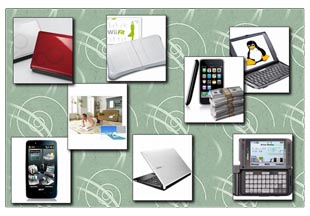 Collage Maker 3.0 es probablemente el programa para crear collage de fotos más usado del mundo. Las fotografías que tomamos a diario con nuestra cámara digital a nuestros hijos, a paisajes, ciudades, etc. recobran una apariencia más interactiva y dinámica, cuando son presentadas en muros de imágenes que comparten el mismo espacio. Collage Maker 3.0 es probablemente el programa para crear collage de fotos más usado del mundo. Las fotografías que tomamos a diario con nuestra cámara digital a nuestros hijos, a paisajes, ciudades, etc. recobran una apariencia más interactiva y dinámica, cuando son presentadas en muros de imágenes que comparten el mismo espacio.
Seguramente, alguna vez te hayas planteado hacer un collage con las fotografías de tu mascota o de tu hijo, para después llevarlo a imprimir a una imprenta, pero los programas de retoque fotográfico y manipulación de imágenes que existen hoy en día, suelen requerir ciertos conocimientos avanzados en estas áreas, que uno no necesita, ya que para crear un collage de fotos en un momento determinado y conseguir resultados profesionales, lo único que queremos es tener en nuestras manos una herramienta fácil, que nos facilite el trabajo,y que además ofrezca resultados de calidad. Para ello, se ha creado Collage Maker 3.0, un programa para crear collages de fotografías que utiliza un asistente automático y al mismo tiempo, ofrece un sinfín de variaciones que se ajustan a nuestras necesidades en cada caso. Descargar Collage Maker 3.0 Cómo usar Collage Maker 3.0 Una vez descargado Collage Maker, lo primero que nos pide el programa es un nombre de asignación a la composición y unas dimensiones de salida. De acuerdo con el tamaño de impresión que queramos dar a nuestro collage, seleccionaremos el más pertinente:  Hay dos formas básicamente de hacer un collage de fotografías en Collage Maker: Manual: Nosotros elegimos una a una la fotografía que queramos, y las disponemos en la posición y rotación que más nos guste. Automática: Dejamos que Collage Maker nos vaya indicando paso por paso y pidiendo las opciones, para configurar nuestro collage. Nosotros vamos a crear un collage de fotografías automático, ya que desde un principio, mi interés es ayudar a aquellos/as que no posean de los conocimiento necesarios o no estén familiarizados con este tipo de programas. Pasos para crear un collage de fotografías con Collage Maker: Automático 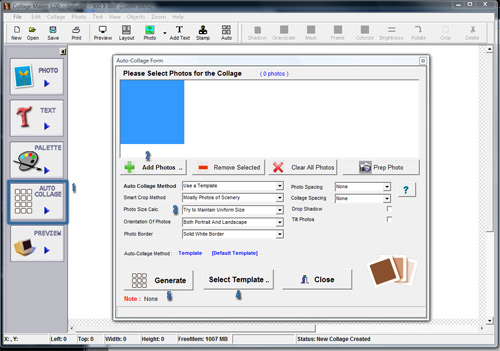 1.- Para crear un collage de fotografías en modo automático, pulsamos sobre AUTO COLLAGE, e inmediatamente se nos abre un asistente que nos dará las opciones de organización y apariencia de nuestro collage. 2.- En el asistente, lo primero que añadiremos serán las fotografías. Para ello, pulsamos sobre ADD PHOTOS y seleccionamos todas las imágenes que queramos integrar en nuestro collage. 3.- Estos desplegables ofrecen una serie de variaciones que podremos aplicar a la plantilla del modo automático de Collage Maker. Entre ellas, podremos configurar la orientación de estas, el tipo de bordes que queramos presentar, el espacio entre fotografías, etc. 4.- Select templates es el asistente de plantillas de Collage Maker. Pulsando sobre él, seleccionaremos el formato De presentación de nuestras fotografías en el collage. 5.- Una vez aceptado el formato de collage, pulsamos sobre Generate para crear el collage básico. 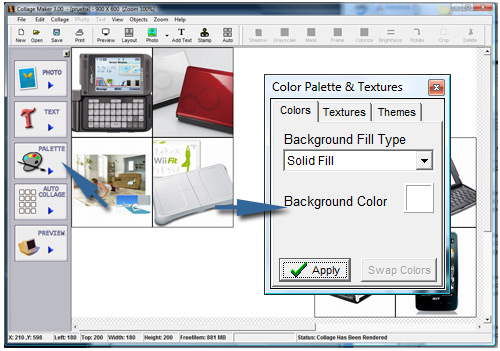 Ahora, una vez que tenemos la plantilla de imágenes cargada con su organización, llega el momento de personalizar las fotografías. En primer lugar, vamos a poner un fondo más personal y acogedor. En el botón PALETTE, se nos abre una ventanita con distintas opciones. Navega por ella y elige el color o textura de fondo que más te guste. 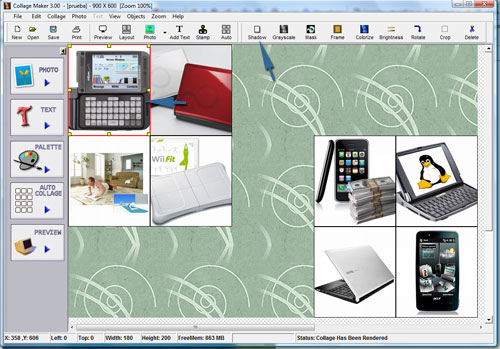 Como veis, el color de fondo ya tiene un toque algo más personal. El juego con las sombras es uno de los efectos más usados por profesionales para resaltar imágenes y darles más protagonismo. Collage Maker ofrece también esta función, y lo mejor es que se usa de forma muy sencilla. Pulsa sobre una fotografía y luego sobre Shadow. Ahora sólo activa la función y verás el resultado: 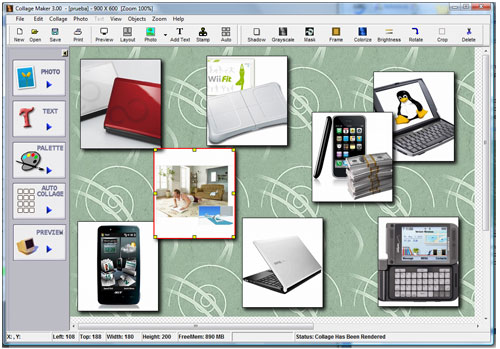 Como verás, he aplicado una sombra para dar profundidad y protagonismo a nuestro collage, y además he desplazado manualmente cada fotografía, para quitar ese exceso de orden que hacía de nuestro collage algo muy aburrido. 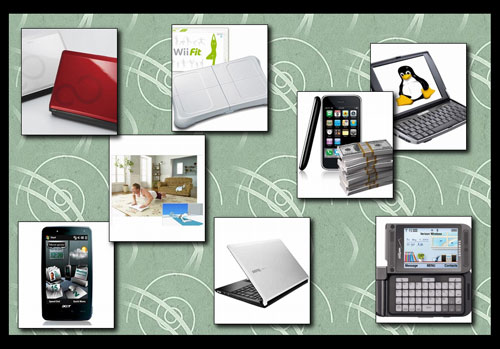 Al igual que el efecto de sombra, navega por los iconos de la barra de efectos y ve probando qué hace cada uno. El sistema es el mismo para todo, sólo que el gusto que tengas y el tema que trates, devolverá a tus fotografías, un collage digno para ser impreso y expuesto en casa. |
| Tags: Multimedia, Fotografia |
|
|
|
|
