Puntos de restauración en Windows 7
Entre las funciones de recuperación y gestión de archivos en Windows 7, se encuentra la herramienta Restaurar Sistema, que básicamente es un proceso en el que el ordenador almacena la configuración de un momento determinado del equipo y del registro de Windows.
Los puntos de restauración en Windows 7, al igual que en otras ediciones de Windows, permiten, cuando por ejemplo, instalamos una aplicación que hace que el ordenador se vuelva inestable, o simplemente no funcione de forma adecuada, poder volver a poner al equipo en un estado donde todo iba perfectamente.
Como ya sabréis, crear un punto de restauración al menos una vez al mes, es importantísimo, ya que cuando nos vemos obligados a restaurar el sistema a un estado anterior, todas las aplicaciones que se hayan instalado en el PC, desde la fecha posterior al punto de restauración creado, serán eliminadas.
Como restaurar el sistema en Windows 7
Para restaurar el sistema en Windows 7 a un punto anterior, abriremos el Menú Inicio > Botón derecho sobre Computer > clic sobre Properties.
En esta ventana, seleccionaremos la opción Advanced system settings y elegimos la pestaña System Protection.
Si lo que queremos es crear un punto de restauración en Windows 7, pulsamos Create, luego escogemos un nombre que nos recuerde más adelante la configuración asociada, y volvemos a pulsar Create.
En nuestro caso, nos centraremos en restaurar el sistema, así que lo primero que debemos hacer, es tener en cuenta a qué punto exacto queremos devolver nuestro equipo. Aquí debemos de tener presente una cosa muy importante:
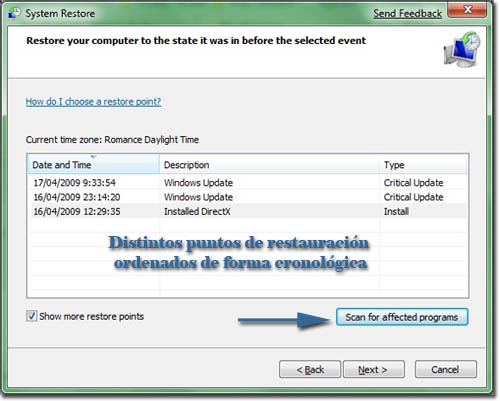
Cuando restauramos el sistema a un punto anterior, Windows 7 elimina todas las aplicaciones instaladas en el equipo con fecha posterior al punto de restauración, por lo que si queremos saber que programas se eliminarán, deberemos de pulsar sobre Scan for affected programs.
El método para restaurar el sistema en Windows 7 además de mostrar los programas que se eliminan del sistema al realizar esta tarea, ofrece una función que en determinados casos, permite restaurar programas eliminados después de restaurar el sistema.
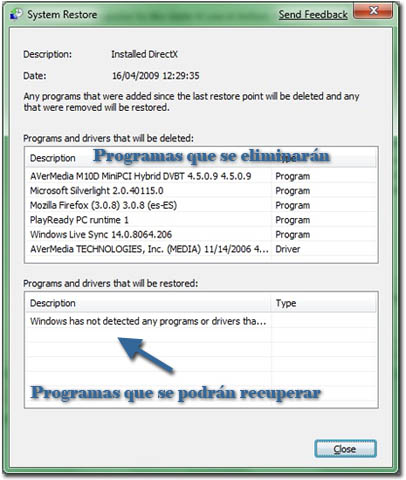
Aún no sabemos muy bien qué criterio sigue Windows 7 para realizar esto, aunque si ofrece un listado de los programas que el sistema podrá recuperar después de la restauración.
En esta pantalla, el asistente para restaurar el sistema en Windows 7 muestra un listado de los programas y controladores instalados en el ordenador, posteriormente al punto de restauración elegido.
Nota sobre Restaurar Sistema en Windows 7
Cuando se restaura el sistema a un punto anterior, sólo se eliminan ficheros asociados a entradas de registro en Windows 7, es decir, software, drivers, y configuraciones diversas de cuentas de usuario, etc. pero los documentos de trabajo, imágenes y videos quedan seguros y a salvo de la eliminación.
Mi consejo es que habitualmente creéis un punto de restauración, para así, si algún día tenéis que recurrir a esta función, perder los menos datos y aplicaciones posibles.
|